
在小红书交流过程中,偶尔会遇到需要将某些用户加入黑名单的情况。那么具体该如何操作呢?下面为大家详细讲解在小红书拉黑对方的具体步骤。
手机端拉黑操作指南
如果你习惯使用手机版小红书,将其他用户加入黑名单的步骤如下:
1. 打开小红书App,进入你希望加入黑名单的用户个人主页。
2. 点击该用户主页右上角的菜单图标(三个点),这里是设置用户相关操作的入口。
3. 点击后会弹出功能菜单,在选项中找到"拉黑"按钮并确认。
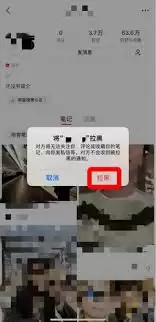
4. 系统将弹出确认提示框,询问是否确定要拉黑此用户。确认后,该用户就会被成功加入黑名单。拉黑后对方无法再关注你、发送私信、评论或点赞你的笔记内容。
电脑端拉黑操作指引
如果你使用电脑网页版访问小红书,拉黑对方的操作方式如下:
1. 登录小红书官网,进入你的个人账号。
2. 找到想要拉黑的用户发布的笔记或进入其个人主页。
3. 在用户头像右侧,可以看到"更多操作"按钮,点击后会显示下拉菜单。
4. 在菜单列表中选择"拉黑用户"选项。
5. 同样会弹出确认提示,确认后即可完成拉黑操作。
拉黑后的影响
一旦你将某用户加入黑名单,对方将无法与你进行任何形式的互动。你不会再收到来自该用户的任何消息提醒,对方也无法查看你发布的新笔记及之前的互动记录(包括点赞、评论等)。此外,你在自己的关注列表、粉丝列表等位置都不会再看到该用户的任何信息。
解除拉黑的方法
如果后续你改变了想法,希望恢复与被拉黑用户的互动,也可以通过简单操作解除拉黑。在手机端,进入"设置"-"隐私设置"-"黑名单管理",找到需要解除拉黑的用户,点击"移出黑名单"即可。电脑端则需要在相应的隐私设置或黑名单管理选项中执行类似操作。
总的来说,小红书拉黑功能操作简便,不论手机端还是电脑端都能轻松完成。希望通过这篇指引,大家能够清楚掌握如何在小红书管理自己的社交关系,营造更舒适的网络互动环境。


