
PotPlayer作为一款功能强大的视频播放器,不少用户在使用时都希望能在进度条上显示时间信息,这样就能更精准地掌握视频播放的每一刻。接下来将为大家详细讲解具体的设置方法。
一、打开设置界面
启动PotPlayer后,在软件界面的左上角可以找到“PotPlayer”主菜单按钮,点击后会弹出一个下拉菜单,这时选择其中的“选项”进入设置。
二、找到显示设置项
进入选项窗口后,在左侧的功能分类列表中选择“播放”这一项,然后在右侧的详细设置区域中找到“播放信息显示”相关选项。
三、设置进度条时间显示
在“播放信息显示”设置区域中,找到“时间显示”这一功能模块。这里提供了多种显示格式,例如“时:分:秒”、“分:秒”等常见样式。大家可以根据自己的使用习惯选择合适的显示格式。
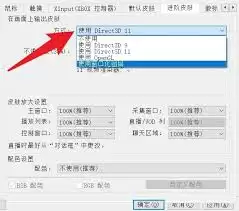
除此之外,你还可以自定义时间显示的位置。既可以选择在进度条上方、下方,也可以指定其他特定位置。通过调整“位置”选项,就能轻松确定时间显示的具体方位。
同时,你还能对时间显示的字体样式、颜色、大小等进行个性化设置。点击“字体”按钮后,在弹出的字体设置窗口中,选择喜欢的字体样式、字号大小以及颜色等参数,让时间显示更符合你的观看偏好。
完成所有设置后,记得点击“确定”按钮保存。此时再播放视频,进度条上就会按照你的设置显示时间信息了。
经过以上几个简单的步骤,你就能轻松让PotPlayer的进度条显示时间。这样在观看视频时,无论是要回顾精彩片段,还是快速跳转到特定位置,都能更加得心应手。赶快动手试试吧,让视频观看体验变得更加舒心便捷。