
相信不少朋友都遇到过笔记本光驱无法读取光盘的情况,这种问题确实会干扰我们的日常使用体验。接下来为您介绍几种简单有效的解决方法。
清洁光驱内部
灰尘和污垢积累可能导致光驱无法正常读取光盘。您不妨试试用专用的光驱清洁盘来处理,只需将其放入光驱中运行,清洁盘就能吸附灰尘并擦拭内部的激光头等部件。如果手边没有清洁盘,也可以取一根干净棉签蘸取少量酒精,轻轻擦拭激光头表面。操作时注意力度要轻,避免用力过猛损坏精密部件。
检查光盘状态
首先要确认光盘本身是否完好。仔细检查光盘表面是否存在划痕、污渍或变形痕迹。若光盘有损伤,自然会影响正常读取。建议您将这张光盘放到其他电脑上试试,这样能快速判断问题是否出在光盘本身。对于轻微损伤的光盘,可以尝试使用光盘修复工具进行处理,或者找一张完好的光盘重新拷贝所需内容。
校准光驱位置
有时候光驱在长期使用后会发生轻微位移,导致无法准确定位光盘数据。您可以轻轻晃动笔记本机身,观察光驱是否能够重新识别光盘。若是晃动后能正常读取,说明可能需要调整光驱的安装位置。操作时可以打开笔记本底盖,找到固定光驱的螺丝,适当松动后微调光驱角度,确保其与光盘保持良好接触,最后再拧紧固定螺丝。
更新驱动程序
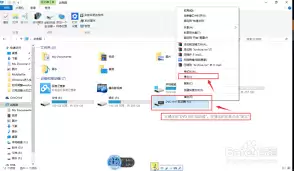
老旧或损坏的驱动程序也会导致光驱工作异常。建议您按照以下步骤更新驱动:打开设备管理器,在"DVD/CD-ROM驱动器"列表中找到您的光驱设备,右键选择"更新驱动程序"。系统会自动搜索并安装最新版本的驱动程序,整个过程只需按照提示操作即可完成。
检查硬件连接
打开笔记本后盖,仔细检查连接光驱的数据线和电源线是否插接牢固。若是发现线材松动或受损,可以尝试重新插拔数据线,确保接口连接紧密。如果电源线出现问题,可能需要更换新线材或检查供电是否正常。
重置BIOS设置
不当的BIOS设置有时会影响光驱的正常工作。您可以尝试将BIOS恢复至默认设置:开机时按下对应按键(如Del、F2等)进入BIOS界面,找到"Load Default Settings"或"Restore Defaults"选项,确认后保存设置并退出。具体操作方式会因笔记本品牌和型号有所差异,建议参考设备说明书进行操作。
如果上述方法都无法解决问题,可能是光驱硬件本身出现了故障。这时建议联系专业维修人员或笔记本品牌的售后服务中心进行检测和维修。