
在3ds Max中为模型添加倒圆角效果,能够使作品边缘更加柔和自然,有效提升视觉真实感与美观度。下面介绍几种常用的倒圆角制作技巧。
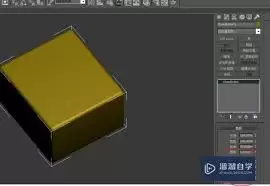
借助“编辑多边形”修改器实现倒圆角
1. 选中需要添加圆角效果的模型对象。
2. 为模型加载“编辑多边形”修改器。
3. 进入“多边形”子层级编辑模式。
4. 选取需要倒角的多边形表面。
5. 在修改器参数栏中找到“倒角”功能,通过调整“高度”和“轮廓量”的数值,可以精确控制圆角的大小与弧度。较小的“高度”值会生成较浅的圆角,而“轮廓量”则能微调圆角边缘的曲率变化。
使用“涡轮平滑”结合多边形编辑制作倒圆角
1. 创建一个基础多边形模型作为加工对象。
2. 为模型添加“涡轮平滑”修改器,此时模型会呈现更平滑的过渡效果。
3. 再次加载“编辑多边形”修改器,进入“多边形”子层级。
4. 选择需要圆角化的区域,使用“挤出”或“倒角”工具进行初步造型调整。
5. 完成造型调整后,返回“涡轮平滑”修改器调整迭代次数等参数,即可获得理想的圆角效果。这种方法既能控制模型整体的平滑度,又能精细调整圆角的细节表现。
通过FFD(自由形式变形)修改器实现倒圆角
1. 选中模型后,添加“FFD(长方体)”或其他合适类型的FFD修改器。
2. 进入“控制点”子层级。
3. 通过拖拽控制点来改变模型的轮廓形态,使其形成圆润的过渡。根据设计需求,可以灵活调整控制点的分布密度,实现不同弧度与形态的圆角效果。
4. 调整过程中建议结合不同视角进行观察,确保圆角效果符合设计预期。
使用插件快速生成倒圆角
部分3ds Max插件提供了专业级的倒圆角功能。以[插件名称]为例,安装后可在相应菜单或工具栏中找到专门的圆角工具。按照插件的操作指引,选择模型或指定倒角区域,设置相应参数后即可快速生成高质量的圆角效果。这类插件通常具备更丰富的参数控制和更直观的操作界面,能显著提升建模效率。
通过以上几种方法,你可以在3ds Max中灵活实现各种倒圆角效果,为模型创作注入更多设计巧思。


