
为视频添加字幕能让内容表达更清晰,还能有效提升观众的观看体验。下面这份详细的字幕添加指南将带你一步步掌握操作要领:
导入视频
首先打开快剪辑软件,点击"导入"按钮选择需要添加字幕的视频文件,将其导入到软件工作区。
进入编辑界面
成功导入视频后,在主界面找到并点击视频轨道上的文件,使其处于选中状态,接着点击"编辑"按钮即可进入视频编辑界面。
添加字幕
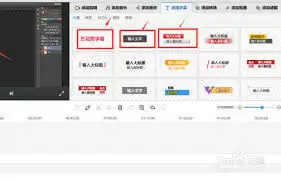
1. 在编辑界面下方的菜单栏中,找到并点击"字幕"功能选项。
2. 这时会弹出字幕设置面板。你可以根据视频风格和个人喜好,自由设置字幕的字体样式、颜色、大小及对齐方式等参数。
3. 设置好字幕样式后,将播放进度条拖到需要添加字幕的起始位置,点击"添加字幕"按钮,视频画面上就会出现一个可编辑的文本框。
4. 在文本框内输入对应的字幕内容即可。
调整字幕位置和时间
1. 字幕位置:直接用鼠标拖动文本框,将字幕放置在视频画面中合适的位置。
2. 字幕时间:添加完一条字幕后,如需继续添加,只需再次拖动播放进度条到合适位置,点击"添加字幕"输入内容即可。同时也可以调整已有字幕的显示时长。在时间轴上选中某条字幕,会出现时间设置框,拖动两端的滑块即可改变字幕的开始和结束时间,确保字幕与视频中的语音同步呈现。
保存设置
完成字幕添加及相关设置后,点击"导出"按钮,选择合适的视频格式和输出路径,将添加了字幕的视频保存下来。这样,一个带有准确字幕的视频作品就制作完成了。按照以上步骤操作,你就能轻松使用快剪辑为视频添加专业字幕,让作品呈现更加完美。