
在软件开发过程中,版本控制系统(如 Git)扮演着至关重要的角色。而 VSCode 作为一款功能强大的代码编辑器,其与 Git 的无缝集成让开发工作更加高效便捷。掌握如何在 VSCode 中查看 Git 提交时间线,能够帮助开发者更清晰地把握项目的演进历程,有效追踪和管理代码变更。
首先,请确保你已经在 VSCode 中安装了 Git 扩展插件。如果尚未安装,只需打开扩展面板搜索“Git”,找到官方扩展并点击安装即可。安装完成后建议重启 VSCode,以确保扩展功能正常加载。
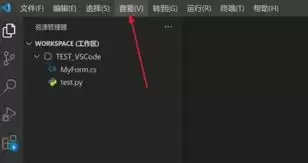
打开你的项目文件夹后,注意观察 VSCode 左侧活动栏——那里有一个名为“源代码管理”的图标,点击即可打开版本控制面板。在这个面板中,你可以直观地看到项目中所有文件的变更状态,包括哪些文件被修改、新增或删除。
要查看完整的提交记录,只需在版本控制面板中点击右上角的三个圆点菜单,然后选择“提交”选项。系统会立即打开一个全新的面板,其中按时间顺序清晰展示了项目的所有提交历史。
在提交历史面板中,每一行记录都详细展示了提交作者、时间戳和提交说明等重要信息。你可以通过滚动条浏览不同时期的提交记录,也可以点击任意提交查看该次变更的详细信息。
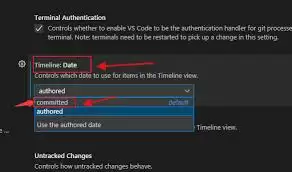
如果需要筛选特定时间段的提交记录,可以使用面板顶部的搜索框。输入日期范围或关键词,就能快速定位到相关的提交记录,这在排查特定时期的问题时尤为实用。
更值得一提的是,点击任意提交记录后,VSCode 会以对比视图展示该次提交涉及的所有文件变更。这种直观的呈现方式让代码审查和问题追踪变得轻松不少。
对于需要频繁查看提交记录的场景,使用快捷键能显著提升效率。在 Windows/Linux 系统下按 Ctrl+Shift+G,或在 Mac 系统下按 Command+Shift+G,都能快速唤出提交历史面板。
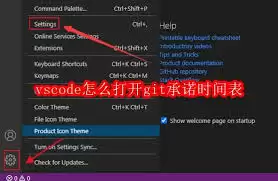
通过在 VSCode 中使用 Git 提交时间线,开发者能更清晰地把握项目的发展脉络。这不仅有助于团队协作开发,还能快速定位问题源头,及时回溯到特定代码版本。熟练运用这一功能,将让你的版本控制工作更加得心应手,从而提升整体开发效率与代码质量。