
在使用Word 2013编辑文档时,表格是必不可少的排版元素。当我们需要调整多行表格的行高以满足版式需求时,掌握正确的操作方法将让排版工作事半功倍。
快速选定多行
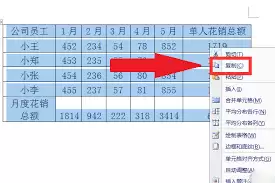
要调整表格中多行的行高,首先需要选中目标行。您可以将鼠标移至表格左侧边框,当指针变成向右黑色箭头时,按住左键拖动即可选中连续多行。另一种实用技巧是先单击首行,按住Shift键再单击末行,这样就能轻松选中这两行之间的所有表格行。
灵活调整行高
选中多行后,我们可以通过多种方式精确控制行高。最直观的方法是:将鼠标悬停在选中行的下方边框线上,当指针变为双向箭头时,按住左键上下拖动即可实时调整行高。这种方式操作简便,能快速获得符合视觉需求的合适高度。
如需精确设定具体数值,可以通过“表格工具”中的“布局”选项卡来实现。在“单元格大小”组中找到“高度”输入框,输入具体数值即可精准控制行高。设置时应充分考虑表格内容的展示需求和整体排版效果,确保表格既整齐规范又美观大方。
如果需要将选中的多行设置为统一高度,只需在“表格工具”的“布局”选项卡中点击“分布行”按钮,Word便会自动计算并平分这些行的高度,使表格视觉效果更加协调统一。
注意事项
调整表格行高时,要特别注意保持表格内容的完整性和可读性。避免行高设置过小导致内容显示不全,也不要设置过大使得表格显得松散。同时,修改完成后还应该检查表格与周围文本的排版是否协调,确保整个文档的版面整洁美观。

掌握这些技巧后,您就能轻松调整Word 2013表格的行高,让表格在文档中看起来更加专业规范,有效提升文档的整体质量。


