
EmEditor作为一款功能丰富的文本编辑器,提供了多样化的工具帮助用户更高效地处理文档内容。其内置的拼写检查功能可快速识别并修正文本中的拼写错误,从而提升文档的整体质量。那么,如何在EmEditor中启用拼写检查功能呢?
首先,打开EmEditor软件并加载需要进行拼写检查的文档。接着,点击顶部菜单栏中的“工具”选项卡。
在弹出的下拉菜单中,找到“拼写检查”选项。若未能直接看到该功能,可能是由于当前使用的软件版本较低,或该功能被隐藏于设置中。建议尝试更新至最新版本,或在软件偏好设置中查找并启用相关选项。
点击“拼写检查”后,EmEditor将自动开始扫描文档中的拼写问题。系统会在可能存在错误的单词下方标记红色波浪线,方便用户快速定位。
检查完成后,您可以通过以下几种方式处理发现的拼写问题:
- 忽略:若确认该单词拼写正确无需修改,可点击“忽略”按钮,EmEditor将跳过当前词汇并继续检查后续内容。
- 全部忽略:当确定文档中所有同类拼写均为正确时,可点击“全部忽略”按钮,系统将不再提示相同的拼写问题。
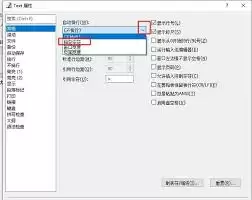
- 添加到词典:如果EmEditor将正确的单词误判为错误,可点击“添加到词典”按钮,将该词汇加入EmEditor的自定义词库中,避免后续再次被标记。
- 更正:点击“更正”按钮后,EmEditor会提供建议的正确拼写方案,用户可从候选列表中选择合适的拼写进行替换。
此外,EmEditor还支持多语言拼写检查设置。您可以在“工具”菜单的“选项”中找到“拼写检查”配置页,在此选择需要的检查语言,系统便会根据所选语言的规则进行拼写校验。
通过以上步骤,您即可轻松启用EmEditor的拼写检查功能,有效提升文本处理的准确性与工作效率。无论是撰写文章、编辑报告还是处理其他文字内容,拼写检查都能帮助您减少错误,让文档更加专业完善。


