游乐游手机版
首页/电脑教程/文章详情

笔记本升级固态硬盘新手教程:图文详解安装步骤

时间:2025-10-14 22:47
固态硬盘在笔记本中已经全面普及,不过很多人先前购买的超薄本,固态硬盘容量通常只有512GB,这点容量在今天可以说完全不够用,至少TB级别你们说对吧?所以今天我们就为大家带来笔记本升级固态硬盘的保姆级

固态硬盘在笔记本中已经全面普及,不过很多人先前购买的超薄本,固态硬盘容量通常只有512GB,这点容量在今天可以说完全不够用,至少TB级别你们说对吧?

所以今天我们就为大家带来笔记本升级固态硬盘的保姆级教程,小白看完也能轻松上手,还能省下去电脑城的钱买肉吃。好了,我们教程正式开始。

制作系统安装U盘

以前Windows的安装U盘制作起来比较麻烦,不过微软推出了Media Creation Tool这个小工具,可以说是傻瓜式操作。

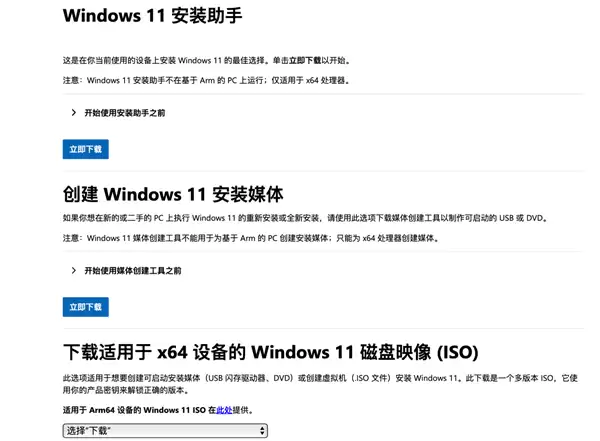
首先要准备一个8GB以上的U盘,并备份里面的数据(因为制作启动盘的时候会清空里面的数据),然后插在笔记本上。复制并打开此网址https://www.microsoft.com/zh-cn/software-download/windows11,下载第二个“创建Windows 11安装媒体”。
新手必看:笔记本升级固态硬盘保姆级教程

打开下载的Media Creation Tool,同意声明和许可条款,并选择默认的语言和Windows11系统,点下一步。
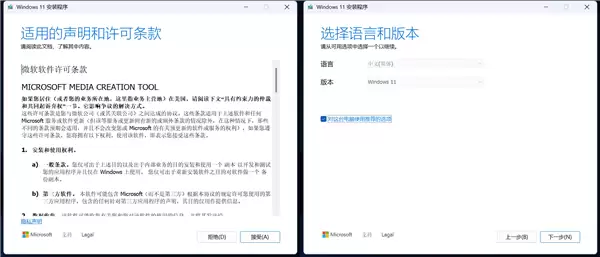
新手必看:笔记本升级固态硬盘保姆级教程

选择要使用的安装介质,即我们准备好的U盘。如果你电脑上插了多个移动存储设备,一定要记住正确的盘符。
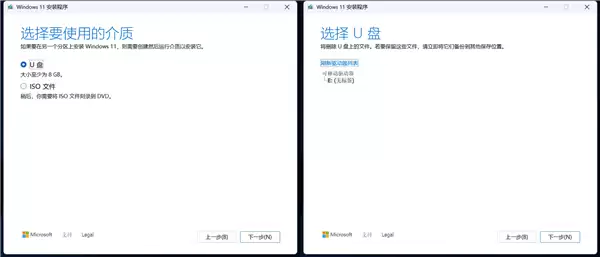
新手必看:笔记本升级固态硬盘保姆级教程

选择好U盘后,就开始下载Windows11系统了,这个时间受网速的影响。当提示U盘已经准备就绪,就说明Windows11安装盘就做好了。
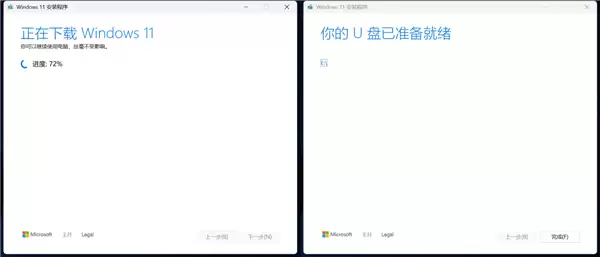
新手必看:笔记本升级固态硬盘保姆级教程

拆机更换固态硬盘

更换固态硬盘,第一步自然是要拆机。先将笔记本关机(不是休眠),然后选择合适的螺丝刀拆掉后盖可见的所有螺丝,再用撬棒沿着后盖缝隙一圈慢慢拆开,不要撬坏卡扣。
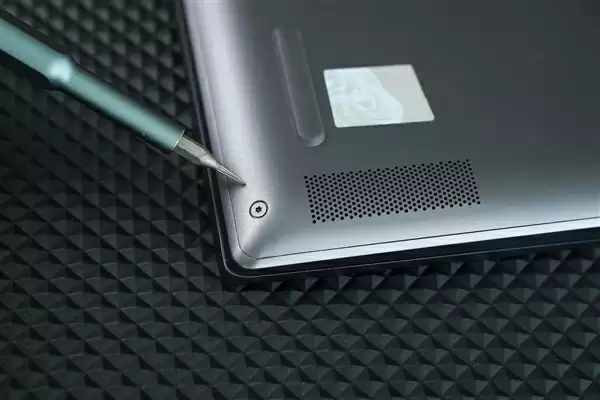
新手必看:笔记本升级固态硬盘保姆级教程

找到固态硬盘的安装位,超薄本通常只有1个NVMe M.2插槽,游戏本通常有两个,对于后者来说插上全新固态硬盘,并在Windows的存储管理中初始化即可,而前者就要重新安装操作系统了。
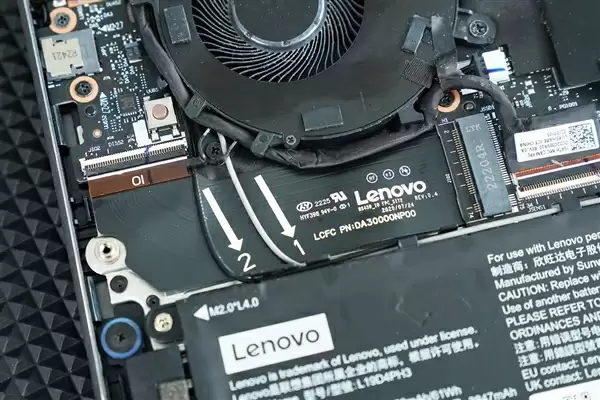
新手必看:笔记本升级固态硬盘保姆级教程

固态硬盘的选择,一是要看笔记本主板支持的PCIe版本,例如支持的是3.0、4.0还是5.0,不过现在的笔记本还是4.0为主流,例如三星990 EVO Plus。

二是要看插槽支持的M.2固态硬盘的长度规格,是2280还是2242,它们的区别主要是长短,例如我们拆机原配固态硬盘就是2242规格(下图下),不过却配备了延长支架,是妥妥的2280规格,而三星990 EVO Plus也是2280规格,可以说完美适配。
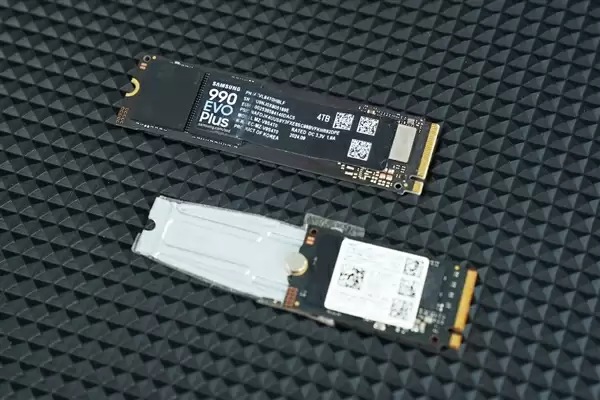
新手必看:笔记本升级固态硬盘保姆级教程

将新固态硬盘安装在M.2插槽并拧上固定螺丝,然后装回后盖即可展开下一步了。由于这块三星990 EVO Plus固态硬盘我们之前进行过多次装机测试,产品标签有些磨损,因此并非全新产品,不过大家也不要在意这些细节。
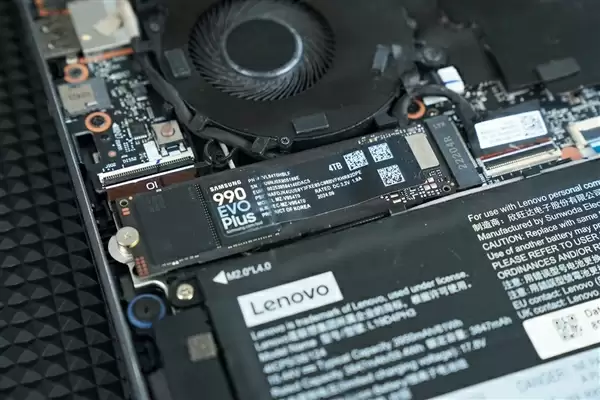
新手必看:笔记本升级固态硬盘保姆级教程

安装Windows11系统

把刚制作好的Windows11安装U盘插到笔记本USB接口并开机。由于我们已经换上了三星990 EVO Plus这块新硬盘,因此BIOS会自动搜寻可引导的存储设备。如果你的U盘被识别到,就会进入到Windows11的安装界面了,先选择默认的语言和货币格式。
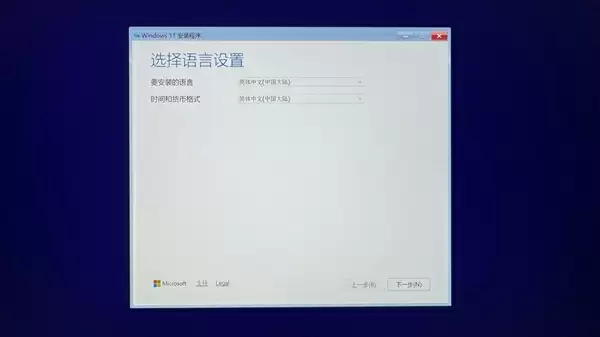
新手必看:笔记本升级固态硬盘保姆级教程

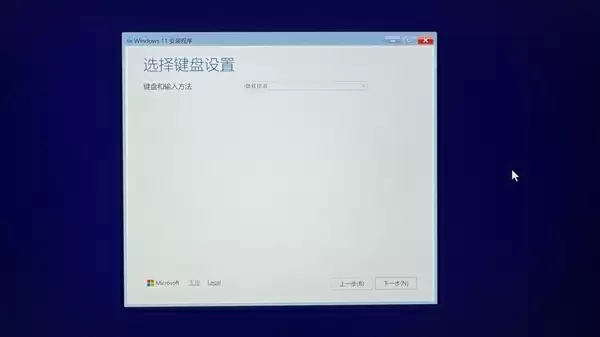
选择默认的键盘和输入法,例如微软拼音。

新手必看:笔记本升级固态硬盘保姆级教程

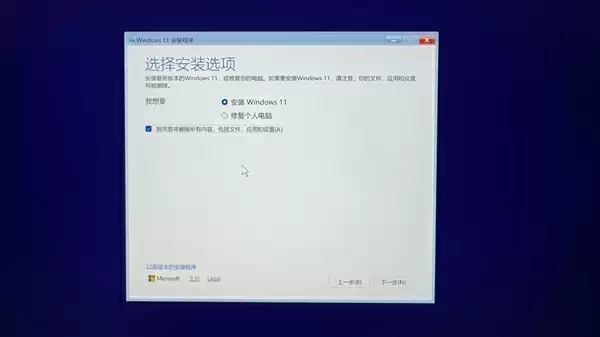
选择安装选项,即安装Windows11并勾选同意下面的选项,因此会删除硬盘中所有的数据。不过我们安装的本来就是块新硬盘,所以不用纠结。
新手必看:笔记本升级固态硬盘保姆级教程

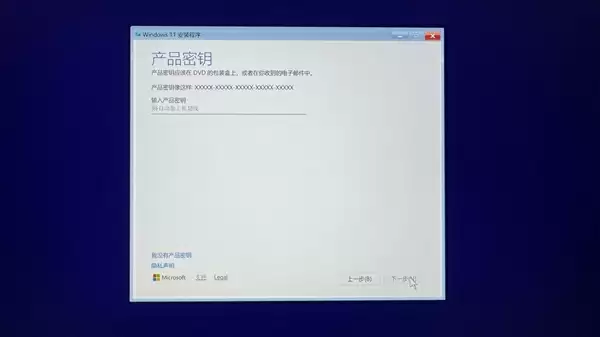
由于我们安装的是Windows11原版系统,因此需要输入产品密钥,不过相信大家手里应该都是没有的,所以点“我没有产品密钥”跳过。
新手必看:笔记本升级固态硬盘保姆级教程

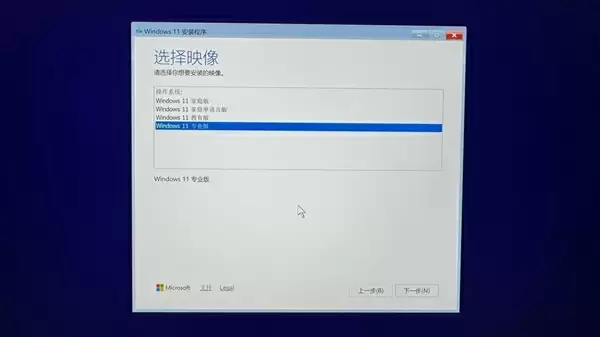
然后根据需求选择Windows11系统的版本,如果台式机通常选择专业版,如果是笔记本就选择家庭版,因为它们出厂通常都是预装的家庭版,这样安装并联网后就能自动激活。
新手必看:笔记本升级固态硬盘保姆级教程

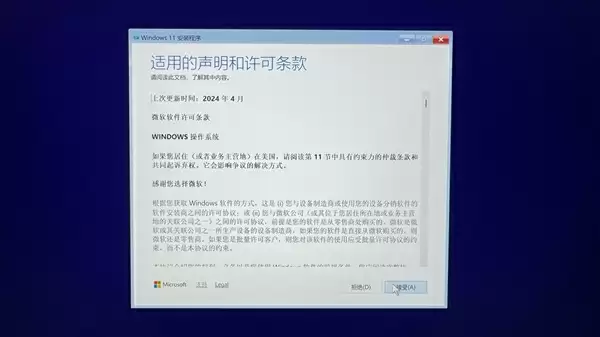
同意和接受声明和许可条款。

新手必看:笔记本升级固态硬盘保姆级教程

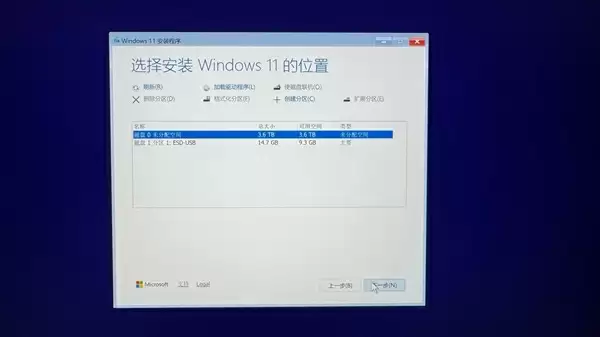
选择Windows11的安装位置,默认第一个就是我们的新硬盘,第二个是安装系统的U盘,不要搞错了。
新手必看:笔记本升级固态硬盘保姆级教程

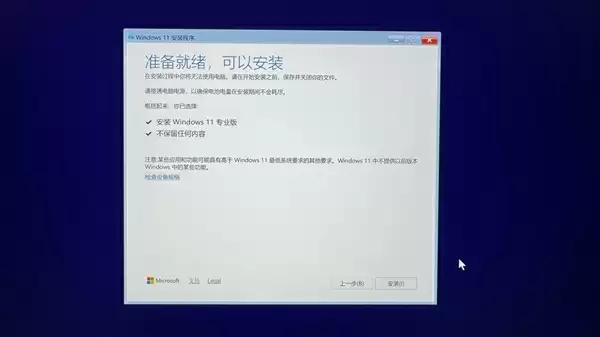
准备就绪就可以安装了。

新手必看:笔记本升级固态硬盘保姆级教程

接下来就正式启动Windows11的安装,这个要花费几分钟时间,安装完成后会自动重启,然后就会出现大家熟悉的Windows11初始化界面了,此时我们的系统安装就完成了。
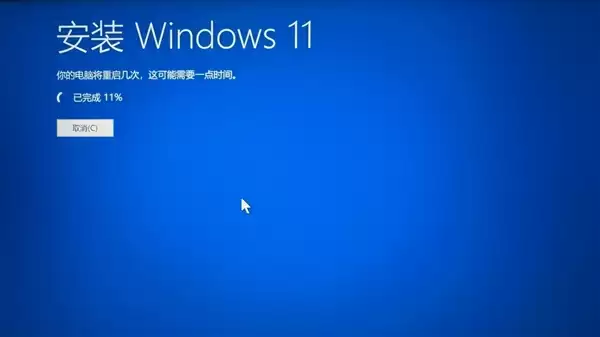
新手必看:笔记本升级固态硬盘保姆级教程

总体来看,笔记本升级固态硬盘无非就是制作系统安装U盘、更换固态硬盘和安装系统三个步骤,最大的不同可能就是拆机的步骤或者结构有差异,这时候大家一定要遵循胆大心细的原则,切不可大力出奇迹。


文章出处:中关村在线
来源:https://m.mydrivers.com/newsview/1080093.html
上一篇免费替换Win10,魔改Linux畅玩Steam游戏 下一篇三星Q3利润创三年新高,内存价格大涨15%拉动业绩
本站内容用于信息整理与展示,如有侵权或内容问题请及时联系处理。

相关推荐

补充同频道和同主题内容,方便继续浏览更多相关内容。

同类最新

继续查看同栏目最近更新的文章。

更多
网易闪电邮一键全选所有邮件的方法
电脑教程 · 2026-07-02

网易闪电邮一键全选所有邮件的方法

在使用网易闪电邮时,很多用户都会遇到一个操作误区——如何一次性选中当前文件夹下的所有邮件?许多人习惯性地按下Ctrl+A,却只选中了当前页面可见的几十封邮件,导致后续批量迁移或归档时出现严重遗漏。实际上,正确的全选方法隐藏在右键菜单中:只有通过右键触发的“全选”命令才能选中文件夹内全部邮件,快捷键在

网易闪电邮添加163邮箱账号操作步骤详解
电脑教程 · 2026-07-02

网易闪电邮添加163邮箱账号操作步骤详解

使用网易闪电邮绑定163邮箱账号时,有一个关键点必须提前弄明白:登录时使用的不是网页版密码,而是客户端授权码——这是网易邮箱自2026年起强制实施的安全策略,不按此操作,验证环节将无法通过。 启动向导并进入新建账户流程 双击桌面图标或通过开始菜单打开网易闪电邮。首次运行时,程序会自动弹出“新建邮箱账

Adobe Illustrator 32位系统支持与版本限制说明
电脑教程 · 2026-07-02

Adobe Illustrator 32位系统支持与版本限制说明

许多用户仍在使用32位操作系统,想知道能否安装Adobe Illustrator 2026?直接给出答案:不行。自2024年起,Adobe已彻底终止对32位系统的支持,最新发布的Illustrator 2026(v30 5)仅兼容64位Windows或macOS。无论在Windows 7 32位、W

OneDrive存储空间已满如何扩容攻略
电脑教程 · 2026-07-02

OneDrive存储空间已满如何扩容攻略

OneDrive 存储空间已满,若不及时处理,新文件将无法上传,文件同步会中断,甚至邮件收发也会受到影响。更严重的是,超过 6 个月未管理的文件可能被永久删除。因此,一旦配额超限,必须尽快采取行动,否则这种只读状态将持续干扰日常工作与照片备份。 OneDrive 空间释放:高效清理步骤 第一步:登录

网易闪电邮详细合并管理多个收件箱步骤
电脑教程 · 2026-07-02

网易闪电邮详细合并管理多个收件箱步骤

很多用户常问:能否将163、QQ、Gmail等不同邮箱的邮件集中在一个界面查看,避免频繁切换账号? 答案是明确的——网易闪电邮并未内置“统一收件箱”功能。它采用多邮箱并列管理模式,各邮箱收件箱默认独立显示。但这并不意味着无法实现视觉聚合与快速切换,通过一些手动配置仍可达到类似效果。 添加多个邮箱账号