
在使用Word处理文档的过程中,偶尔会遇到多出空白页的情况,这不仅打乱了整体版式,还可能引发格式错误。下面为大家整理了几种实用的空白页删除技巧。
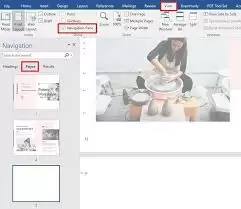
检查分页符
首先排查空白页是否由分页符造成。将光标移动至空白页前一页的末尾,同时按下“Ctrl+Shift+8”快捷键,即可显示文档中所有隐藏符号。若发现分页符标记,只需将光标定位到该符号前方,轻按“Delete”键即可移除分页符,对应的空白页也会自动消失。
段落标记问题
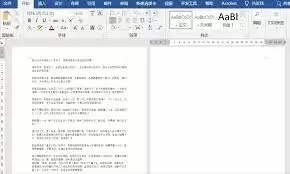
空白页有时也源于多余的段落标记。同样使用“Ctrl+Shift+8”显示隐藏符号后,仔细检查空白页前后是否存在冗余的段落标记。找到后只需将光标置于标记前按下“Delete”键即可清除。某些情况下可能是段落间距设置不当:选中空白页前的段落,右键选择“段落”选项,在间距设置中将段后间距调整为“0行”,确认后即可生效。
分节符影响
分节符也是常见诱因之一。将光标置于空白页前一页,切换到“布局”选项卡,点击“分隔符”菜单中的“显示分节符”功能。若发现分节符标记,同样使用“Delete”键删除。需要注意的是,删除分节符可能会影响后续页面的版式布局,建议操作后仔细检查后续内容的格式是否保持正常。
表格和图形导致
当空白页出现在表格或图片之后,往往与它们的排版设置有关。选中相关表格或图形,检查其属性设置中的“文字环绕”等选项是否影响了页面结构。适当调整这些元素的排版方式,使其与上下文协调一致,通常就能解决空白页问题。
通过以上方法的系统排查与处理,大多数Word文档中的空白页都能被顺利清除,让您的文档重现整洁规范的版式效果。


