
ActiveX控件是一类用于提升网页交互体验的组件工具。针对不同浏览器的界面设计,其配置入口和操作方式各有特点。
Internet Explorer浏览器
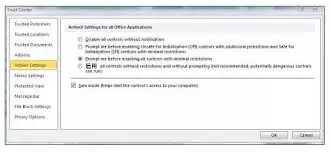
1. 安全设置
启动Internet Explorer浏览器,点击右上角“工具”菜单栏,选取“Internet选项”。在弹出的配置窗口中切换至“安全”选项卡,此时可看到预设的多个安全区域划分,包括“Internet”“本地Intranet”等。单击“自定义级别”按钮,在展开的详细设置列表中定位“ActiveX控件和插件”分类项。此处提供多项细化配置权限,例如是否准许下载未签名的ActiveX控件、是否允许对未标记为安全的控件执行初始化及脚本运行等操作。
2. 加载项管理
通过“工具”菜单进入“管理加载项”界面,在“显示”筛选栏中可选择查看不同状态的加载项,如“全部加载项”“已启用加载项”等类别。识别出与ActiveX控件关联的加载项后,可随时进行启用状态切换或属性调整。
Mozilla Firefox浏览器
1. 选项配置
启动Firefox浏览器,点击右上角功能菜单图标,选择“选项”。进入设置面板后切换至“高级”标签页,在“常规”选项卡的“网络设置”区域点击“设置”按钮。此时会弹出连接设置窗口,选择“高级”选项卡即可找到“允许来自站点的ActiveX内容”配置项,在此可根据需要设置全局运行权限或针对特定站点进行单独授权。
2. 插件管理
通过菜单栏进入“附加组件”界面,在“插件”分类下可浏览已安装的插件清单。定位ActiveX相关插件后,可执行启用停用、版本更新等管理操作。
Google Chrome浏览器
1. 参数设置
启动Chrome浏览器,点击右上角菜单图标进入“设置”界面。滚动至页面底部点击“显示高级设置”,在“隐私设置”区域选择“内容设置”。进入插件管理页面后,可对ActiveX插件的运行权限进行全局控制。
2. 扩展程序管理
Chrome浏览器还支持通过扩展程序模块管理ActiveX类似功能。访问菜单中的“扩展程序”页面即可查看已安装扩展列表,并对相关扩展进行状态调整或功能配置。
通过在不同浏览器环境中合理配置ActiveX控件,既能保障系统安全运行,又能充分发挥其增强网页功能的优势,为用户带来更完善的网络浏览体验。


