
在AutoCAD 2007中绘制特定尺寸的矩形,可以按照以下步骤进行:
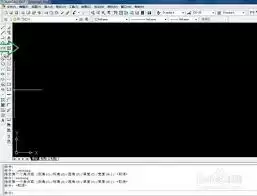
启动绘图界面
运行AutoCAD 2007软件,进入绘图工作区域。
启用矩形绘制功能
在命令行中输入“rectang”或简写“rec”,按回车确认;或者直接在绘图工具栏中点击矩形工具图标。
确定起始点位置
此时光标将显示为十字形态。在绘图区选择矩形起始角点的位置。这个起始点可根据绘图需要灵活定位。
输入具体尺寸参数
确定起始点后,命令行会提示输入另一个角点或尺寸参数。若要精准绘制,建议使用尺寸输入方式。例如输入“@长度,宽度”格式,其中“长度”和“宽度”替换为实际数值。假设要绘制长50、宽30的矩形,就在命令行中输入“@50,30”后按回车键。
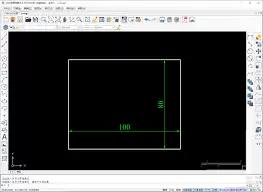
完成图形绘制
输入尺寸后,AutoCAD 2007会立即按设定尺寸在绘图区生成矩形。此时一个尺寸精确的矩形就绘制完成了。
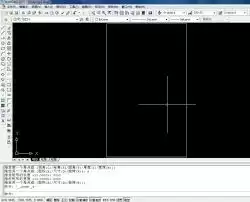
遵循以上步骤,就能在AutoCAD 2007中快速绘制出符合尺寸要求的矩形。操作时请确保输入的数值准确无误,这样才能获得精准的设计图形。此外,还可根据实际需要对已完成矩形的颜色、线型等属性进行调整,满足不同绘图场景的需求。


