
在日常处理图片时,经常需要调整图片尺寸。美图秀秀作为一款功能强大的图像编辑工具,能帮助我们便捷地完成这项操作。接下来就为大家详细演示如何使用美图秀秀修改图片尺寸。
启动美图秀秀软件后,点击界面右上角的“打开”按钮,选取需要调整尺寸的图片文件。
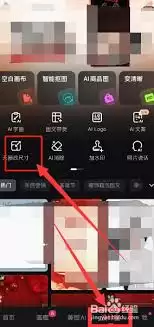
成功导入图片后,点击顶部导航栏的“美化图片”功能。进入编辑界面,从左侧工具栏中找到“裁剪”选项。
一、固定尺寸裁剪
若需要将图片裁剪为特定规格,例如适配手机屏幕的尺寸,可在裁剪工具中选择“固定尺寸”模式。系统预设了多种常用尺寸选项,包括640×480、1080×1920等规格。选择目标尺寸后,通过拖动图片确定裁剪区域,点击“应用”即可生成符合尺寸要求的图片。
二、自由调整尺寸
如需自定义图片尺寸,可选择“自由裁剪”模式。通过拖拽图片边缘的控制点,可以灵活调整图片宽度和高度。配合旋转功能还能调整图片角度,实现个性化效果。确认尺寸后点击“应用”,图片将按设定参数完成尺寸修改。
三、按比例调整尺寸
当需要保持图片原始比例时,建议选择“按比例裁剪”功能。在此模式下输入宽度或高度数值,系统会自动按原图比例计算另一维度数值。这种方法能有效避免图片变形,确保画面比例协调。
此外,美图秀秀还提供画布调整功能。点击“画布”选项,可通过改变画布尺寸间接调整图片显示区域。扩大画布尺寸可为图片添加边距,缩小画布则会裁剪图片内容。调整完成后,图片将自动适配新画布尺寸,还可通过移动工具微调图片位置。
掌握这些调整方法后,无论是制作社交媒体配图、设计手机壁纸还是其他用途,都能通过美图秀秀快速完成图片尺寸优化,让每张图片都以最佳状态呈现。