
在source insight中巧妙使用颜色标记,能让代码阅读变得事半功倍。不同的色彩区分能帮助我们快速辨识各类代码元素,接下来就为大家详细介绍具体设置方法。
关键字色彩设置
首先启动source insight并载入目标代码文件,点击顶部菜单栏的"Options",在下拉列表中选择"Document Options"。在弹出的配置窗口中切换至"Fonts and Colors"标签页,这里列出了所有可自定义的文本类型。找到"Keywords"选项后,单击右侧的颜色选取框即可为关键字指定醒目色彩。如果希望更突出显示效果,还能同步调整字体样式与字号大小。完成设置后确认保存,文档中的所有关键字就会立即呈现出你设定的颜色效果。
特定代码区域标记
对于需要特别标注的代码段(如核心函数或重要变量),我们可以通过书签功能实现色彩标记。将光标定位至目标代码行,通过"Bookmark"菜单的"Toggle Bookmark"添加书签标识。在"Document Options"的"Fonts and Colors"界面中,可以看到不同层级的书签颜色设置选项。建议将"Bookmark 1"、"Bookmark 2"等不同级别配置成对比明显的色系,这样在浏览代码时就能通过颜色快速区分各类标记区域。
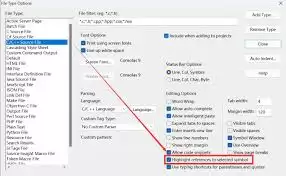
个性化配色方案定制
如果想要更全面的色彩管理,可以进入"Options"→"Customize"→"Color Scheme"界面。这里支持创建全新的配色方案,也能对现有方案进行深度调整。除了基础的前景色设置,还能精细调控背景色、选中状态高亮色等视觉元素。建议根据编程语言特性和个人视觉习惯,打造专属的配色方案,让代码阅读既舒适又高效。
掌握这些颜色标记技巧后,相信能大幅提升你在source insight中的代码阅读体验。无论是关键字的突出显示,还是重点区域的色彩标记,都能让代码结构一目了然,助你更流畅地进行代码分析与维护工作。


