
在使用ToDesk进行远程控制时,文件传输提醒功能能够帮助我们更高效地管理传输进度,及时了解每项任务的执行状态。那么如何在ToDesk中开启这一实用功能呢?
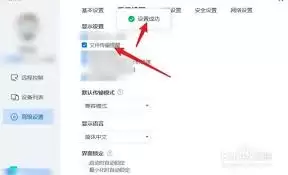
首先启动ToDesk软件,进入主界面后点击左上角的三横线菜单图标,此时会展开侧边栏。在侧边栏中找到并点击“设置”选项。

进入设置界面后,在分类中找到“文件传输”选项,点击进入文件传输相关设置页面。
在这里可以看到“传输提醒”设置项。通常情况下该功能默认为关闭状态,只需将开关切换至开启位置,即可在文件开始传输、完成传输或遇到异常情况时收到系统提示。
开启基础提醒后,还可以根据个人偏好调整提醒方式。比如启用声音提醒,这样在有传输状态更新时会播放提示音,确保在各种环境下都能及时感知。同时也可以开启震动提醒,在需要保持安静的场合,通过震动也能第一时间掌握传输动态。
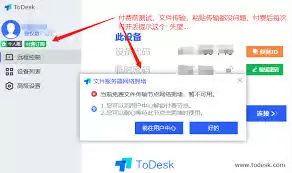
如果想要更个性化的提醒体验,可以为不同类型的传输事件设置专属音效。例如文件开始传输时使用轻快的提示音,传输完成时改用沉稳的结束音,这样仅通过声音就能快速识别传输阶段。
除了声音和震动提醒外,开启通知栏提醒也是个不错的选择。这样即使没有打开ToDesk应用,也能在手机通知中心查看文件传输的最新状态。
完成这些设置后,今后使用ToDesk传输文件时就能实时掌握进度动态,不再错过重要文件的状态更新,让远程文件管理变得更加轻松便捷。现在就打开ToDesk开启文件传输提醒功能,体验更智能的远程协作吧。


