
许多用户在使用todesk远程控制软件时,希望能够实时收听对方电脑的声音,这对于远程技术支持或在线协作来说十分关键。下面将详细介绍具体的操作流程:
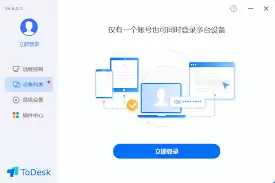
首先,请确认您和对方都安装了最新版本的todesk客户端。启动软件后,建立稳定的远程连接。
一、核对权限配置
在控制端与受控设备上,都需要检查音频权限设置。受控端需确保音频输出设备未被其他应用占用,同时授予todesk相应的声音控制权限。控制端也需要确认软件已获得音频采集许可。
二、配置音频传输
成功建立远程会话后,控制端界面通常会显示音频设置选项。找到"音频传输"或类似功能入口,根据需求选择传输模式。系统一般提供"自动模式"、"仅传输麦克风"、"仅传输扬声器"等选项。推荐选择"自动模式",软件会自动适配最佳音频传输方案。
三、验证音频设备
双方都需要确认当前使用的音频设备是否匹配。受控端应检查系统音频设置中的输出设备是否为目标设备,控制端则需确认输入设备已设置为todesk音频通道,确保能正常接收远程音频信号。
四、诊断网络状况
稳定的网络连接是音频传输的基础。若出现网络波动,可能导致声音断断续续或延迟。建议检查双方网络带宽,排除网络拥堵问题。可尝试切换网络环境,比如在Wi-Fi和有线网络间交替测试,观察音频传输是否有改善。
五、升级驱动版本
陈旧的声卡驱动会影响音频传输效果。请在控制端和受控端分别更新声卡驱动程序至最新版本。可通过设备管理器定位声卡设备,右键选择驱动更新,按指引完成升级操作。
通过系统性地执行以上步骤,通常都能成功实现远程音频传输。若问题仍未解决,建议查阅todesk官方帮助文档或联系技术支持获取专业指导。