
AutoCAD 2020字体缺失问题的实用解决方案
在使用AutoCAD 2020时频繁遇到字体缺失问题确实会影响工作效率。这种情况往往会导致图纸文本显示异常,出现乱码或是空白文本块,这对设计工作的严谨性和专业性都会造成不小的影响。
一、检查字体路径设置
建议先确认AutoCAD的字体搜索路径是否配置正确:
- 点击菜单栏"文件"→"选项"→"文件"选项卡
- 找到"字体映射文件"选项
- 核实当前路径是否指向正确的字体文件夹
- 如有错误可手动输入正确的字体库路径
二、获取并安装缺失字体
若确认是字体文件缺失,最直接的解决办法是:
- 通过正规渠道下载所需字体文件
- 推荐到知名字体网站或Autodesk官方资源库获取
- 将下载的.ttf或.shx字体文件复制到AutoCAD字体目录
(默认路径:C:Program FilesAutodeskAutoCAD 2020Fonts)
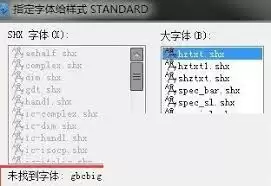
三、使用字体替代方案
临时解决方案:
- 在命令行输入"FONTALT"命令
- 选择一个常用字体如"simplex.shx"作为替代字体
- 这样即使遇到缺失字体也能保证文字正常显示
四、字体管理与维护建议
养成良好的字体管理习惯可以有效预防问题:
- 定期备份工作常用字体
- 定期清理不用的过时字体
- 统一项目团队使用的字体库
- 避免在图纸中使用过多特殊字体
通过以上方法,您可以有效解决AutoCAD 2020中最常见的字体缺失问题,提高设计工作的流畅度和专业度。


