
暗淡失色的照片总会令人惋惜,别担心,Photoshop(PS)这款强大的图像处理工具能让这类照片重现生机。

第一步,将需要处理的照片导入PS工作界面。在顶部菜单栏中找到"图像"选项,展开后选择"调整"子菜单中的"曲线"功能。这是改善曝光不足图片最重要的调整工具之一。曲线调整面板的横轴反应原始图像亮度值,纵轴则代表调整后的亮度表现。建议先适当上移曲线左下角的锚点,这样能有效提亮画面暗部区域,让原本隐藏在阴影中的细节得以呈现。接下来可以根据画面效果,对曲线中部和高光区域进行微调,使整体明暗过渡更加自然。

"亮度/对比度"是另一个简单实用的调整工具,同样位于"图像"-"调整"菜单中。适当增加亮度值可以均匀提升整体画面明度,而调高对比度则能强化画面层次。不过在调整时要注意分寸,过度调整可能会造成画面失真,失去原有质感。
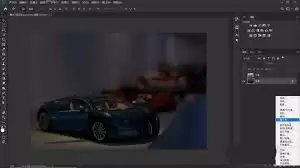
"阴影/高光"工具更是处理曝光问题的利器。进入"图像"-"调整"选择该功能后,可以分别精细调节阴影和高光区域。例如调高阴影参数可以还原暗部细节,同时配合高光滑块调整,确保亮部不会出现过曝情况。这种分离式的调节方式能带来更自然的修复效果。
"色阶"调整同样不容忽视。在"图像"-"调整"菜单中启动该功能后,通过控制直方图下三个滑块的位置就能改变画面的明暗分布:左移黑色滑块可提亮暗部,右移白色滑块可增强亮部表现,而中间的灰色滑块则负责调整中间调的明暗程度。
实际操作时建议不断放大关键区域查看细节表现,同时可以开启历史记录面板进行前后对比。通过综合运用这些PS调整技巧,大多数曝光不足的照片都能得到显著改善,重获应有的生机与质感。


