
在Rhino中为模型添加材质是提升视觉效果的关键步骤,以下详细介绍具体操作流程。
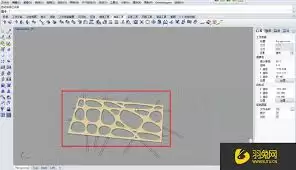
一、模型准备
启动Rhino软件并加载目标模型。确保模型已完成全部建模工作且拓扑结构正确,这是实现精准材质添加的前提条件。
二、获取材质资源
Rhino支持多种格式的材质文件(如*.3dm等),用户既可使用内置材质库,也可从专业资源网站下载。需要注意下载的材质包需与当前Rhino版本相匹配,部分高级材质可能需要安装额外渲染插件。
三、材质赋予步骤
1. 调出材质编辑器面板:在Rhino界面顶部导航栏中选择"视图"→"工具栏"→勾选"材质编辑器"选项。
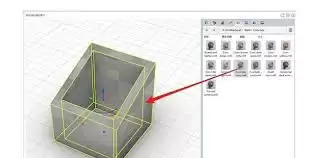
2. 创建新材质:点击编辑器中的"新建材质"按钮,系统将自动生成默认材质模板。
3. 自定义材质属性:为新材质命名后,可通过参数面板精细调节各类视觉特性,包括基础色调(支持RGB/HSV多种色彩模式)、漫反射强度、金属质感、透明度百分比等。如需模拟抛光金属效果,建议将粗糙度调至0.3以下并启用镜面反射。
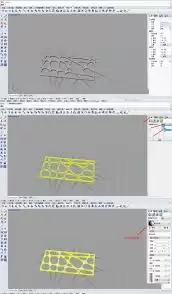
4. 赋予模型材质:使用选择工具(框选/套索选取)精准定位目标几何体,将编辑完成的材质直接拖放至选定区域即可实时查看应用效果。
四、后期材质优化
支持随时返回材质编辑器进行二次调整,所有修改都会实时反馈在模型上。建议在最终渲染前进行多角度预览,特别关注高光反射区域和接缝处的材质过渡效果。
五、材质资源管理
完成调整后,建议通过编辑器中的"导出材质"功能将定制材质保存到本地库中,后续项目可直接调用。高级用户可建立分类材质库,提升整体工作效率。
通过系统化的材质设置流程,您的3D模型将呈现出更专业的视觉效果和真实的材质表现力。


