
Camtasia微课制作全攻略:高效录制与编辑技巧
camtasia是一款功能强大的屏幕录制与视频编辑软件,非常适合用于制作微课。以下是利用camtasia制作微课的具体步骤。
一、前期准备
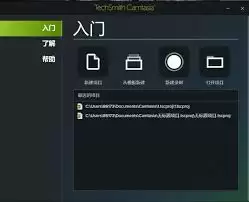
在制作微课之前,需要明确教学目标和内容,规划好课程结构。准备好相关的教学资料,如ppt、讲稿等。同时,确保录制环境安静,避免杂音干扰。
二、录制屏幕
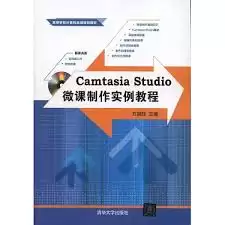
打开camtasia,点击“录制屏幕”按钮。选择要录制的区域,可以是整个屏幕、特定窗口或自定义区域。设置好录制参数,如帧率、分辨率等。点击“录制”后,开始讲解ppt或进行操作演示,同时清晰地表达讲解内容。录制过程中可随时暂停、继续或停止。
三、编辑视频
录制完成后,将视频导入camtasia的编辑界面。可以对视频进行剪辑,删除不需要的片段,使内容更加紧凑。添加标注、箭头、文字说明等元素,突出重点内容,帮助学生更好地理解。还能插入图片、音频等素材,丰富微课内容。
四、添加旁白
如果觉得讲解声音不够清晰或需要补充说明,可以录制旁白。点击“录制旁白”,在合适的时间点开始录制,录制完成后可对旁白进行编辑,调整音量、语速等。
五、设置效果
为微课添加一些转场效果、动画效果等,提升视觉吸引力。还能调整视频的亮度、对比度、色彩等,使画面更加美观。
六、导出微课
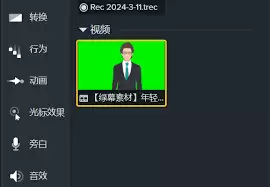
完成编辑后,选择合适的视频格式进行导出。常见的格式如mp4,方便在各种设备上播放。设置好导出参数,如分辨率、码率等,点击“导出”即可得到制作好的微课视频。
通过以上步骤,利用camtasia就能轻松制作出高质量的微课,让教学内容更加生动、直观,便于学生学习。
热门专题
热门推荐
在追求极致效率的现代软件开发中,一款名为Cursor的AI代码编辑器正引领着开发范式的变革。它被定义为“面向未来的IDE”,其核心理念清晰而有力:将人工智能深度无缝地集成到编码工作流的每一个步骤,为开发者创造一种前所未有的“AI结对编程”体验。 Cursor sh应用场景 那么,这款AI驱动的编辑器
在众多AI图像生成工具中,WHEE凭借其精准的产品定位与持续的功能迭代,正成为越来越多设计师和内容创作者的首选工具。它专注于打造高品质的AI视觉素材生成器,核心使命就是帮助用户快速、高效地获得可直接使用的优质图片素材。 那么,这款AI绘图工具究竟有哪些核心优势?下面我们从其关键特性与功能设计进行深入
在AI绘画工具不断涌现的当下,一款名为NightCafe Creator的应用以其全面的AI艺术生成能力脱颖而出。它不仅是一个简单的图片处理工具,更是一个融合了多种前沿人工智能技术的创意平台,帮助用户轻松实现从构思到成品的艺术创作。 NightCafe Creator是什么? NightCafe C
近期加密货币市场受到宏观经济不确定性及流动性紧缩影响,比特币(BTC)、以太坊(ETH)以及多种山寨币出现明显下行走势,市场情绪趋于谨慎。 比特币近期走势分析 比特币的价格近期表现如何?简单来说,它跌破了几个市场公认的关键支撑位,而且伴随交易量的放大。这种放量下跌的信号,往往意味着多空分歧加剧。无论
蔡司宣布将于6月2日发布一款新镜头,并称其为镜头技术的重大突破,标志着全新纪元的开启。官方仅公布了产品剪影,但措辞暗示其可能带来根本性的技术升级,例如全新光学结构、先进镀膜或对焦系统改进。具体细节需待发布日揭晓。


