
在日常图像处理时,经常需要将照片调整为特定尺寸。借助Photoshop这款专业软件,我们可以精确控制图片的裁剪规格。下面就为大家展示如何使用PS设定固定尺寸来裁剪图片。
图片导入流程
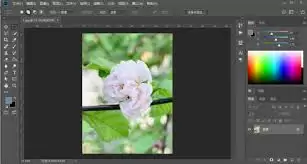
首先双击桌面PS图标启动程序,在顶部菜单栏点击"文件"-"打开",从电脑中选择需要处理的图片文件导入工作区。
调用裁剪工具
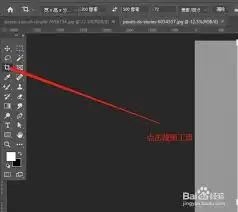
在左侧工具栏中找到剪刀形状的"裁剪工具"图标点击激活,此时图片四周会出现可调节的虚线框,这就是我们的裁剪选区。
规格参数设置
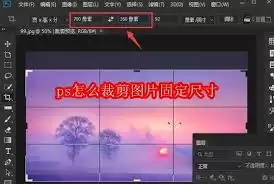
切换到顶部选项栏,在"宽度"和"高度"输入框中填入目标尺寸数值。比如需要800×600像素的图片就分别输入这两个值,还能设置300dpi等分辨率参数。
选区精细调整
拖动裁剪框的边角或边缘可以改变选区范围,按住Shift键可保持比例不变。如需旋转构图,将光标移至框外会出现弧形箭头,这时就能自由旋转选区角度。
确认裁剪操作
调整满意后按Enter键确认,或点击选项栏右侧的"√"按钮,图片会立即按照设定尺寸完成裁剪,多余部分将被自动去除。
成品保存方法
最后通过"文件"-"存储为"选择JPG、PNG等格式,命名文件并指定存储路径,一张尺寸精确的图片就处理完成了。
掌握这些技巧后,无论是制作网页素材、社交媒体配图,还是其他需要标准尺寸图片的场合,都能轻松应对,让你的作品呈现专业统一的视觉效果。


