
emeditor文本编辑器的宏功能详解
emeditor作为一款专业高效的文本处理工具,其内置的宏功能可以极大地提升工作效率。下面就为大家详细介绍如何灵活运用emeditor的宏功能来实现自动化编辑。
新建宏文件
- 在emeditor主界面,点击顶部菜单栏的"宏"选项
- 在下拉菜单中选择"录制新宏",弹窗中可为宏命名
- 建议为重要宏设置专属快捷键便于后续调用
录制操作序列
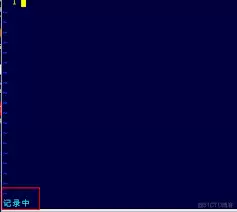
- 开始录制后,所有文档操作都将被记录
- 支持记录文本输入、格式修改、查找替换等各类操作
- 完成操作后点击"停止录制"保存宏
执行录制好的宏
通过以下三种方式运行宏:
- 宏菜单中直接选择宏名称执行
- 使用预设的快捷键快速调用
- 通过工具栏自定义宏按钮执行
编辑优化宏脚本
- 打开宏管理器查看已保存的所有宏
- 选择需要修改的宏点击编辑按钮
- 可直接修改VBScript/JScript代码
实用宏代码示例
以下是一个自动转换选区文本为大写的VBScript宏:
sub ConvertToUppercase
    dim selectedText
    set selectedText = emeditor.parent.em_executecommand(239)
    selectedText.text = ucase(selectedText.text)
end sub
使用建议
- 录制前请规划好操作流程,避免多余操作
- 建议为常用宏设置易于记忆的快捷键
- 不同版本功能可能略有差异,建议使用最新版
- 复杂宏可考虑直接用代码编写以提高准确性