
日常生活中使用Outlook收发邮件时,附件预览可能偶尔会带来困扰。比如影响软件运行速度,或者在某些场合不希望直接显示附件内容。别担心,其实关闭这个功能非常简单,下面就手把手教你如何操作。
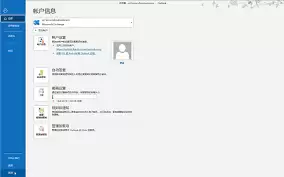
首先双击打开Outlook客户端,点击菜单栏左上角的"文件"选项,在下拉菜单中选择"选项"。
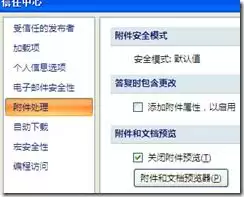
在弹出的设置窗口中,找到左侧的"信任中心"标签页并点击。然后在右侧内容区域中找到并点击"信任中心设置"按钮。
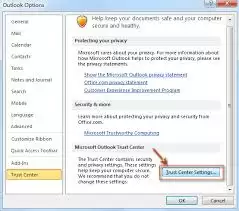
接下来在信任中心设置窗口中选择"附件处理"选项。在这里你可以看到一个专门的"附件预览"设置区域。
具体可以选择两种方式来调整:
- 完全禁用:勾选"从不显示预览"选项,所有附件都不会自动预览
- 按类型禁用:取消勾选指定的文件类型,比如只关闭PDF或PPT的预览
设置完成后记得点击"确定",这样收到新邮件时就不会自动显示附件内容了。
如果是使用网页版Outlook:
登录后点击右上角的设置图标,选择"选项",在"邮件"选项卡中找到"附件和链接",关闭"附件预览"开关即可。
合理设置附件预览功能可以让Outlook运行更流畅,也能更好地保护邮件附件隐私。希望这个实用技巧能帮助你更好地使用Outlook。