
AutoCAD 2007中的环形阵列功能为绘图工作带来了极大便利,它能精准高效地在圆周方向上复制多个对象。具体操作方法如下:
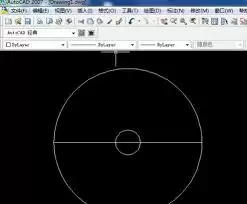
在使用前,请先在软件中绘制好准备进行环形阵列的基础图形。
启动阵列命令有两种方式:可以直接在命令行输入"ARRAY",或者依次点击"修改"菜单→"阵列"选项,系统会自动弹出阵列设置窗口。
在弹出的对话框中选择"环形阵列"选项进入参数设置。
接下来需要明确阵列中心点的位置,可以通过对象捕捉功能选取特定的几何点(如端点、中点等),或者人工输入精确坐标值来确定中心点。
这时需要对阵列参数进行配置:设定"项目总数"确定复制数量,调整"填充角度"控制对象在圆周上的分布范围。
在阵列方式的选择上非常灵活: - 选用"项目间角度"模式可以自定义相邻对象间的夹角 - 启用"项目总数和填充角度"则会自动计算均匀分布的间隔
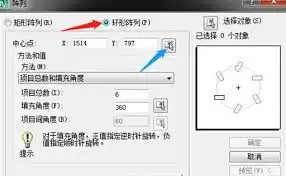
特别要注意"旋转项目"这个关键选项: ✓ 启用后每个复制对象都会随圆周位置自动旋转角度 × 保持未勾选状态时所有对象将保持原有方向不变
完成参数设置后,点击"选择对象"按钮回到绘图界面,鼠标选取需要阵列的目标图形后按回车确认。
最后点击对话框中的"确定"按钮,系统就会立即生成所需的环形阵列图案。
环形阵列技术应用广泛,无论是机械制图中的螺栓孔布局、建筑施工图的装饰构件排布,还是其他需要圆周均布设计的场景,都能显著提升绘图速度与精确度。熟练掌握这个功能将使AutoCAD 2007的使用更加高效专业。