
工作中时常会遇到需要保存网易会议内容的情况,无论是为了复习重要会议内容,还是整理会议纪要,了解如何高质量录制会议视频都很重要。以下详细介绍网易会议的录制方法,帮助大家轻松留存会议资料。

前期准备
开始录制前,请确保已安装最新版本的网易会议客户端并成功登录。同时检查设备状态:电脑或手机电量充足、存储空间足够、麦克风和摄像头工作正常。
录制操作指引
电脑端操作步骤
• 进入网易会议后,留意界面底部的工具栏找到"录制"功能键
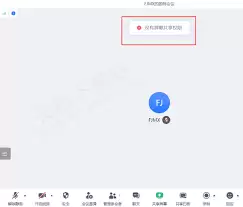
• 在录制设置窗口,可根据需求选择:完整会议录制、仅个人画面或自定义区域
• 同时配置音频选项:单独录制麦克风声音、系统声音或二者混合
• 点击"开始录制"后,界面会实时显示录制时长和状态
• 会议结束时点击"停止录制",视频会自动保存到预设目录
手机端操作指南
• 从会议界面底部"更多"菜单进入录制功能
• 同样提供多种录制模式可选,自由设定音频来源
• 开始录制后状态栏会显示红色录制标记
• 结束录制后视频将保存至手机相册或指定文件夹
视频管理技巧
电脑端管理
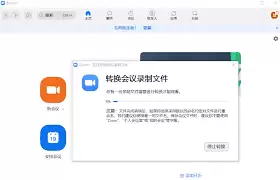
• 默认存储路径为:文档/网易会议/Recordings文件夹
• 录制的MP4格式视频可直接用播放器观看
• 建议使用剪辑软件对长视频进行分段或添加字幕
手机端管理
• 通过文件管理器查找"netease"相关文件夹
• 视频文件支持快速预览和编辑
• 方便分享至社交平台或网盘存储
掌握这些实用的录制技巧,就能随时保存重要会议内容,再也不怕错过关键信息。如果有其他使用问题,欢迎在评论区交流讨论。