
在Fedora系统中更换图标主题能显著提升桌面环境的个性化体验。下面将为您详细介绍完整操作流程:
图标主题安装指南
首先需要获取心仪的图标主题安装包。Fedora官方软件仓库涵盖了多数主流图标主题,您可通过DNF包管理器轻松获取。以安装"Papirus"图标主题为例,只需执行以下终端指令:
sudo dnf install papirus-icon-theme
若需安装其他图标主题,替换命令中的主题包名称即可完成安装。
切换图标主题步骤
安装完成后,需通过GNOME优化工具进行主题切换。您可以通过以下两种方式启动该工具:
- 从应用菜单中搜索"优化"启动
- 终端输入快捷命令:
gnome-tweaks
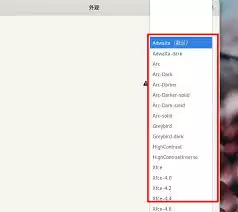
进入工具后选择左侧"外观"选项卡,在右侧"图标主题"下拉菜单中选择已安装的主题(如Papirus)。
图标显示调整
如需调节图标显示尺寸,仍可在"外观"设置中找到"图标大小"调节滑块,通过左右拖动实时预览不同尺寸效果。
主题应用效果
完成设置关闭工具后,系统会自动应用新主题,您会发现所有系统图标均已更换为选定的样式。
进阶个性化设置
部分图标主题提供多种配色变体,您可深入研究主题文档了解切换方式。某些应用程序可能拥有独立的图标设置,建议检查其首选项确保与系统主题保持统一。
通过上述步骤,您能轻松打造独具特色的Fedora桌面环境。无论是偏好简约设计还是鲜明风格,丰富的图标主题资源都能满足个性化需求。


