
大家在使用PowerPoint制作幻灯片时,偶尔会遇到各种显示异常情况。这时候,关闭硬件图形加速功能或许能有效改善这个问题。
针对不同版本的办公软件,关闭该设置的方法会有所差异。下面以Windows平台的PowerPoint为例,详细说明操作步骤:
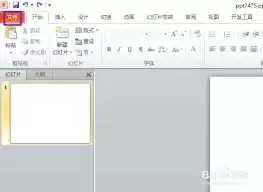
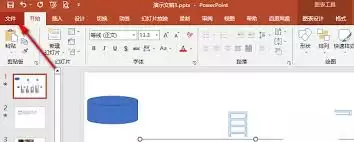
启动PowerPoint软件,打开有问题的演示文稿。点击左上角"文件"选项卡,在下拉菜单里选择"选项"。弹出的"PowerPoint选项"对话框中找到左侧的"高级"分类,在右侧设置面板向下滚动到"显示"区域。这里可以看到"使用硬件图形加速"的选项,取消勾选后点击"确定"就能完成设置。
对于Mac用户使用的Keynote演示软件,关闭硬件加速的方式是:
首先运行Keynote并载入需要操作的文稿。点击顶部菜单栏中的"Keynote"菜单,选择"偏好设置"。在弹出的窗口中切换到"界面"标签页。"图形"选项组里可以找到"使用硬件加速"的复选框,取消勾选后关闭偏好设置窗口即可。
设置完成后重新打开演示文稿,检查之前的显示问题是否已经解决。常见的显示异常如画面闪烁、内容显示不全或播放卡顿等情况,在禁用硬件加速后往往能得到明显改善。
需要注意的是,关闭这项功能可能会导致一些副作用。由于不再利用显卡的硬件加速能力,在处理复杂图表、动画效果或高清图片时,幻灯片渲染速度可能会有所下降。因此建议仅在确实遇到因硬件加速导致的问题时采用这个解决方案。如果问题依旧存在,则需要考虑其他可能性,比如软件版本是否过低、系统硬件是否存在故障等。合理运用这个功能可以有效提升演示文稿的播放体验。


