
在CorelDRAW中调整段落文字的字高?掌握这些实用技巧让你的排版更得心应手。
方法一:使用文本属性栏快速调整
选中目标段落文字后,留意界面顶部的文本工具属性栏。这里设有直观的字高调节选项,通过点击数值框旁的增减按钮,可以即时预览和调整字符高度。这种方式最适合需要快速微调字高的场景,操作简便又高效。
方法二:巧用形状工具自由变形
用形状工具选择文本后,你会看到文本四周出现可编辑节点。通过垂直拖动这些控制点,就能像拉扯橡皮筋一样自由改变字形高度。向上拖拽放大字符,向下则缩小,实时变形的灵活性让设计过程更加直观可控。
方法三:精确控制变换尺寸
选择文本后依次点击菜单栏"对象">"变换">"大小",调出精准控制面板。在这里不仅能输入具体像素值,还能按百分比等比缩放。当需要严格遵循设计规范时,这种数值化调整方式最能确保精度。
方法四:快捷键调出高级设置
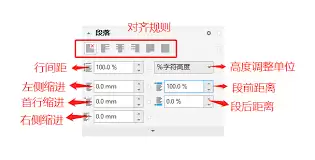
快速按下Ctrl+T组合键,立即呼出文本格式对话框。切换到"字符"选项卡,专业级的字高调控选项一览无余。从这里可以精细调整每一个排版参数,是资深设计师最爱的深度编辑方式。
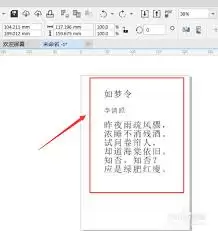
无论选择哪种调整方式,建议随时观察整体版面效果。适中的字高能让阅读体验更舒适,过度拉伸或压缩都会影响视觉美感。灵活运用这些技巧,就能轻松打造专业级的排版设计。


