
在秀米编辑器中设置自动播放效果,能够为内容注入更多动态元素,有效提升页面展示的视觉冲击力。下面为大家详细介绍在秀米平台实现自动播放的具体操作方法。
需要了解的是,秀米编辑器本身不提供内置的自动播放功能。但我们可以通过插入网页代码的方式进行间接实现。这种方法特别适合需要展示自动播放视频的场景。
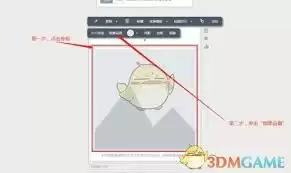
具体操作路径如下:首先获取目标视频的网页链接,然后在秀米编辑器中选择"组件"-"更多组件"-"通用代码",将预设的网页代码粘贴进去,最后调整组件大小和布局位置。
考虑到移动端浏览器可能会限制自动播放功能,建议优先选用第三方视频平台的分享功能。例如抖音平台的视频支持在移动端自动播放,只需要复制视频分享链接,在秀米编辑器中选择"插入分享链接"即可。
对于腾讯视频的内容,可以采用类似方法:复制视频链接后在编辑器中选择"插入视频"-"网络视频",粘贴链接完成插入操作。但需要注意不同设备和网络环境可能会影响播放效果。
除了视频内容外,运用动画组件也能营造类似自动播放的效果。编辑者可以设置图片轮播实现动态展示,通过控制每张图片的播放时间来模拟自动播放的效果。
操作方法为:打开"组件"-"基础组件"-"滑动",选择喜欢的滑动样式(如左右切换、上下滚动等),添加所需图片素材后设置切换时间间隔,就能呈现出流畅的自动轮播效果。
综上所述,虽然秀米编辑器没有设置专门的自动播放按钮,但通过网页代码嵌入、第三方平台视频链接调用以及动画组件等方法的灵活运用,完全可以打造出丰富多彩的动态展示效果,为内容增添更多吸引力。


