
MikroTik ROS系统中的设备备注功能极大提升了网络管理效率,通过清晰标识让设备识别变得一目了然。接下来将逐步演示ROS系统中的备注添加流程。
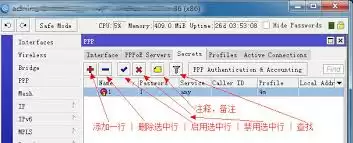
第一步,登录ROS管理控制台。导航至"IP"功能分组,展开二级菜单后选择"ARP"选项。该页面会展示当前连接的所有网络设备MAC地址映射表。
找到需要标注的目标设备记录(可按MAC地址或IP筛选),右键点击对应条目选择"属性"设置项。
在弹出的编辑对话框中定位到"Comment"备注输入框。建议采用有辨识度的命名规则,比如"研发部-测试服务器""行政办公室-打印机"等。规范的备注命名能帮助快速定位特定设备。
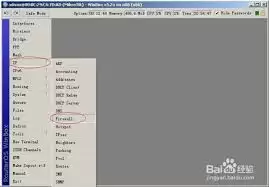
确认填写无误后点击保存按钮。返回ARP列表即可看到新增的备注信息已成功显示在对应设备旁。
这项备注功能同样适用于:"IP - Firewall - Address List"防火墙地址簿,可对规则IP进行用途标注;"IP - Routes"路由表中可为每跳路由添加说明备注。
合理利用备注系统能显著优化网络运维体验:在设备排障时快速识别问题节点,日常维护中便捷定位配置对象,复杂网络环境中明确区分各类路由策略。


