
EditPlus作为一款高效的文本编辑器,其默认设置会在保存文件时自动生成备份文件。但在日常使用中,这些备份文件可能会占据额外存储空间,或导致文件目录杂乱。本文将详细介绍如何在EditPlus中关闭备份文件生成功能。
永久关闭备份文件设置方法
1. 启动EditPlus编辑器后,点击顶部菜单栏中的"工具"选项;
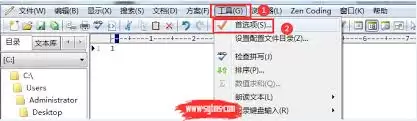
2. 在弹出的下拉菜单中,选择"配置用户参数";
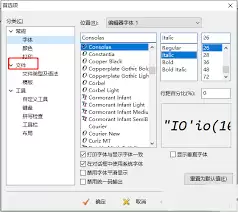
3. 在左侧选项列表中,点击展开"文件"分类;
4. 右侧设置面板中找到"保存备份文件"复选框,取消选中状态;
5. 最后点击"确定"按钮保存设置。
临时禁用备份文件方法
若仅需单次保存时不生成备份文件,可在按下"保存"按钮的同时按住Shift键。此方法仅对当前操作有效,如需长期禁用仍需通过前述永久设置。
合理配置备份文件生成功能,能有效优化文件管理工作流程,释放磁盘空间,避免不必要的文件冗余。这些实用技巧可以帮助您更高效地使用EditPlus完成各种文本编辑任务。


