
USB 3.0/3.1/3.2系列接口现已统一归为USB 3.2标准,主要通过Gen1、Gen2来区分传输速率。
在PC主板和笔记本电脑上,Type-A接口依然是最常见的配置。这种接口最低就能提供5Gbps的传输速度,比USB 2.0的480Mbps快了10倍以上,因此广泛应用于U盘、移动硬盘等存储设备。不过很多用户反馈,有时候USB 3.0设备只能达到USB 2.0的速度,这是怎么回事呢?
导致传输速度下降的两大原因
第一类原因是驱动程序问题。在重装操作系统后,如果没有正确安装主板芯片组驱动,Windows默认只能识别USB 2.0设备。这种情况在Win7等老系统上更为常见,设备管理器中往往会出现未识别设备的黄色问号标记,此时需要用户手动安装主板官网提供的驱动程序。
对于Win10/Win11系统来说,由于内置了大量驱动程序,通常不会出现这种问题。

第二类原因则与接口设计和操作方式有关。我们需要注意USB 3.2 Type-A接口的特殊构造:它的内部塑料芯通常呈现蓝色,但不同主板厂商也可能采用黑色、红色或黄色设计,关键要看接口旁是否标注"SS"或"USB 3.2 Gen2"等标识。
肉眼看来,USB 3.2和USB 2.0接口外形相似,但内部结构却有显著差异。USB 2.0接口仅设置4个金属触点,而USB 3.2接口在此基础上又额外增加了5个触点,总计9个数据通道。在母座中,新增的5个触点位于外侧,原有4触点则在内侧。
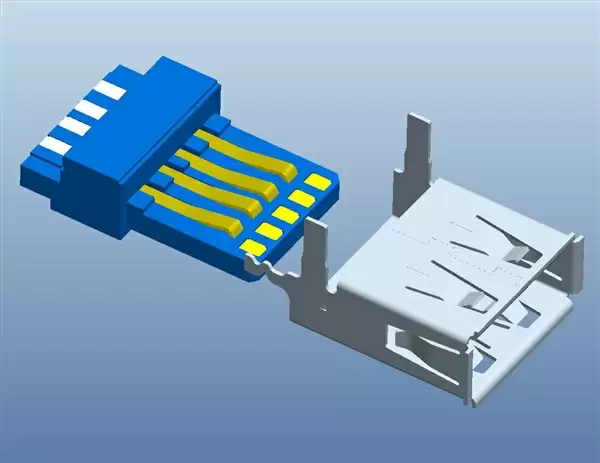
这种设计导致了一个常见故障:当插入USB 3.2设备时,USB 2.0的触点会率先接触。如果插头没有完全插入,或者插入动作不够干脆利落,系统就可能错误地以USB 2.0协议进行通信。此时即便事后将插头推到底部,传输速率也不会提升,必须重新插拔才能解决。
此外,接口氧化、线缆破损等硬件问题也可能导致类似故障。总结来说,导致USB 3.2降速的主要原因不外乎三点:缺乏正确驱动、插拔操作不当,或者硬件本身存在损坏。只要根据上述线索逐步排查,就能找出问题所在。
来源:中关村在线


