
日常使用飞思录屏时,调整视频存储路径这个功能非常实用。不仅能帮助我们高效管理录制素材,还能优化电脑磁盘空间分配。下面就教你如何轻松修改飞思录屏的默认保存位置。
调整录屏文件存储路径的详细步骤
第一步:启动飞思录屏软件 在电脑桌面上找到飞思录屏的快捷图标,双击运行程序。进入软件主界面后,你会看到清晰的录制控制面板和各种功能按键。
第二步:进入参数配置界面 点击软件右上角的设置按钮(通常显示为齿轮图标),在弹出的选项窗口中选择"设置"选项,即可进入完整的参数配置面板。
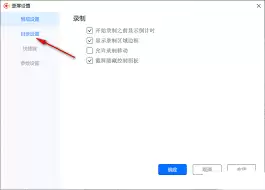
第三步:定位存储位置选项 在设置窗口左侧导航栏中,找到"存储设置"或"录制设置"分类。在右侧详情页中,你会看到"文件保存位置"这一配置项。
第四步:指定新的存储目录 直接点击"浏览"按钮,系统会弹出文件夹选择对话框。这里你可以自由选择D盘、移动硬盘或其他存储设备中的任意文件夹作为新的保存位置。
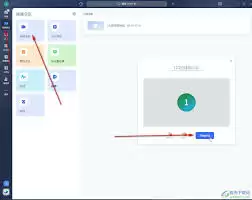
第五步:验证设置效果 建议完成设置后进行30秒的测试录制,然后前往新指定的文件夹确认视频是否正常保存。
掌握这个方法后,你就能根据实际需求随时调整录屏的存储位置。无论是为了项目分类管理,还是优化磁盘空间,这个功能都能帮你轻松实现。现在就试试看吧!


