
定期清理Edge浏览器的使用痕迹,不仅能保护您的隐私安全,还能提升浏览器运行效率。本文将带您了解完整清理浏览器数据的具体操作指南。
管理浏览历史
启动Edge浏览器后,点击右上角"..."图标进入菜单,选择"历史记录"。您可以根据需要清理特定时段的内容,比如最近一小时、今日或全部记录。如需精确删除,还能单独勾选想移除的历史条目,灵活掌控隐私数据。
清理下载记录
在浏览器菜单中切换至"下载"页面,这里汇总了所有文件下载记录。轻点"清除"按钮可以删除全部下载历史,为设备腾出更多存储空间。
删除Cookies及缓存数据
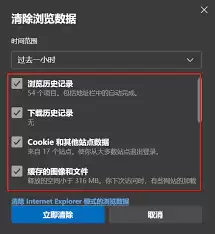
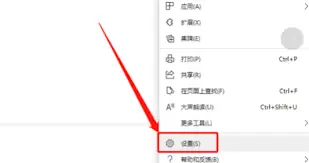
通过菜单进入"设置"界面,找到"隐私、搜索和服务"选项。在"清除浏览数据"功能中,选择"所有时间"范围,勾选"Cookie和其他站点数据"以及"缓存的图像和文件"选项,确认清除即可彻底删除这些临时数据。
清空表单及搜索记录
在隐私设置页面下方定位到"地址栏和搜索"选项。点击"清除搜索历史"可删除地址栏输入记录和个性化搜索建议。如需移除自动保存的表单信息,可选择"管理表单数据"进行选择性清理或全部清空。
整理收藏夹内容
通过菜单进入"收藏夹"界面,支持对已收藏网页进行重命名、分组或删除等操作。阅读清单中的内容也可以通过"清除所有"按钮实现一键清空,让您的收藏保持精简有序。
掌握这些清理技巧,就能轻松维护Edge浏览器的隐私安全与运行性能。建议定期进行数据清理,为自己打造更安全、流畅的上网环境。