
Adobe Acrobat 9 Pro的全屏阅读体验优化技巧:当需要专注浏览或演示文档时,关闭所有内容过滤功能可获得更加纯粹的展示效果。掌握这个设置方法很简单,让我们一步步来看具体操作。
启动Adobe Acrobat 9 Pro软件并打开目标文档,在主界面顶部导航栏找到"视图"菜单项。
在下拉选项中选择"全屏模式",即可进入无边框的完整屏幕浏览状态。
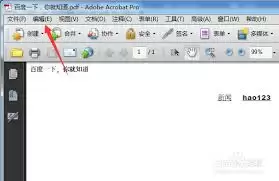
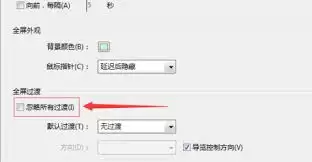
需要注意的是,要取消内容过滤功能必须进行专项设置。回到"视图"菜单,进入"阅读模式"子项,将"启用内容过滤"前的复选框取消选中,这样就关闭了自动内容筛选机制。
你还可以通过"视图>页面显示"选项定制页面布局方式,单页浏览或连续滚动模式都能灵活切换,满足不同场景下的阅读需求。

在全屏状态下,使用Ctrl+L(Windows)或Command+L(Mac)快捷组合键能立即激活标注工具栏,方便进行即时批注或重点标记。
退出全屏只需轻按ESC按键,即刻恢复标准视图模式。
这套设置方案不仅能提升文档浏览专注度,还为文件审阅、教学演示等场景提供了专业级解决方案,帮助用户高效完成工作任务。