
职场办公中,PDF转Word是许多职场人士面临的常见问题。尽管市面上有各种转换工具,但转换效果往往参差不齐。经过多次测试对比,我们发现这款实用又免费的PDF转换工具不容错过,下面就来详细讲解如何轻松实现PDF转Word的完整流程。
系统环境与工具准备
操作系统:Windows 10
设备型号:华为MateBook E
应用软件:小白PDF转换器
小白PDF转换器功能亮点
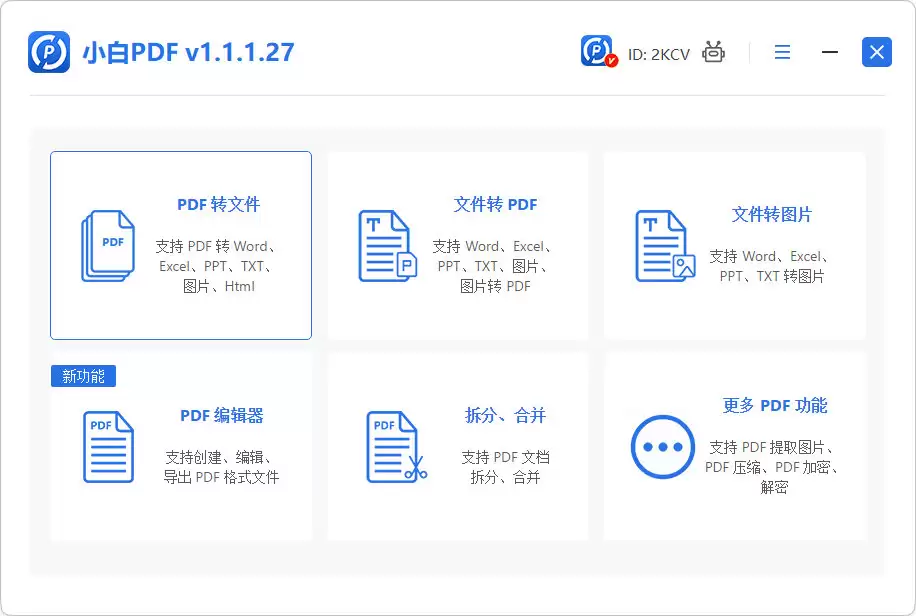
这款专业PDF工具集格式转换与编辑功能于一身,不仅能将Word、Excel、PPT等办公文档与PDF完美互转,还支持将PDF转换为图片、HTML等多种格式。独特的批量处理功能和个性化选项设置,让文档转换工作更加高效智能。
PDF转Word详细教程
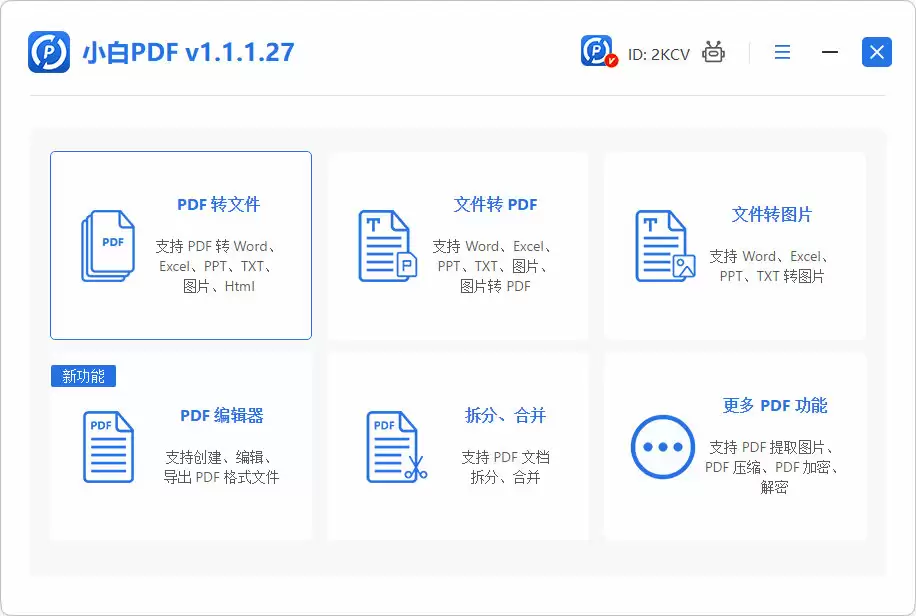
1、下载安装小白PDF转换器后,启动软件并选择主界面上的"PDF转文件"功能模块
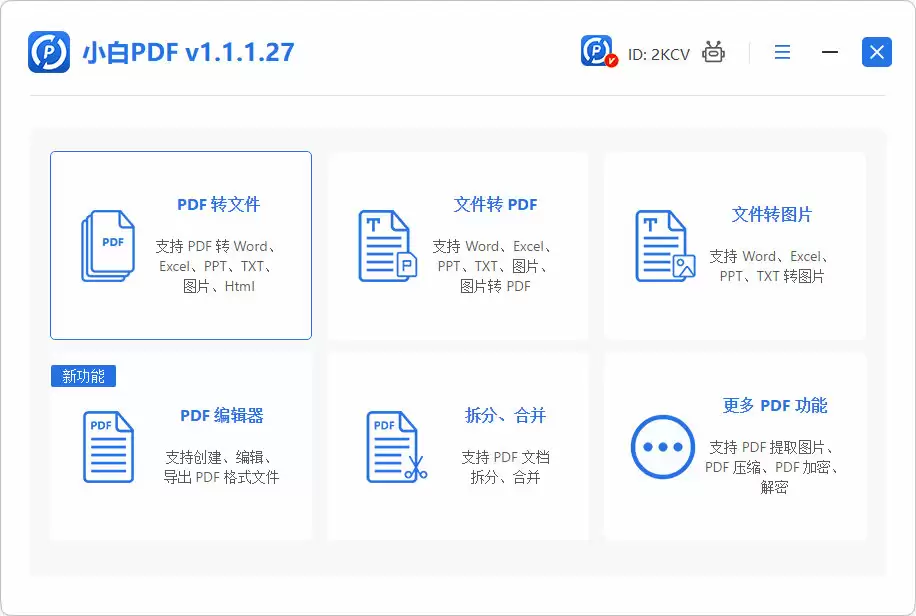
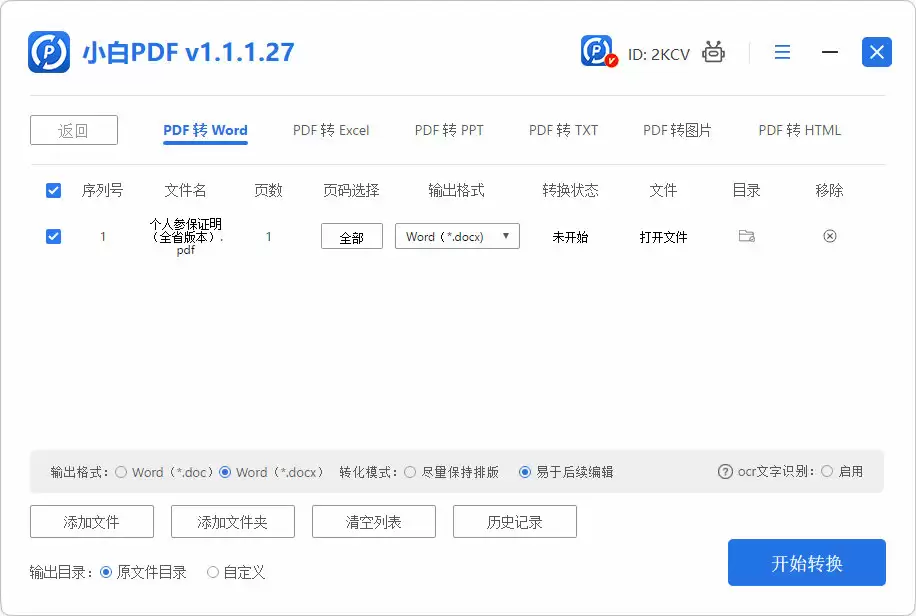
2、在文件管理器中选择需要转换的PDF文档,确认后点击"开始转换"按钮
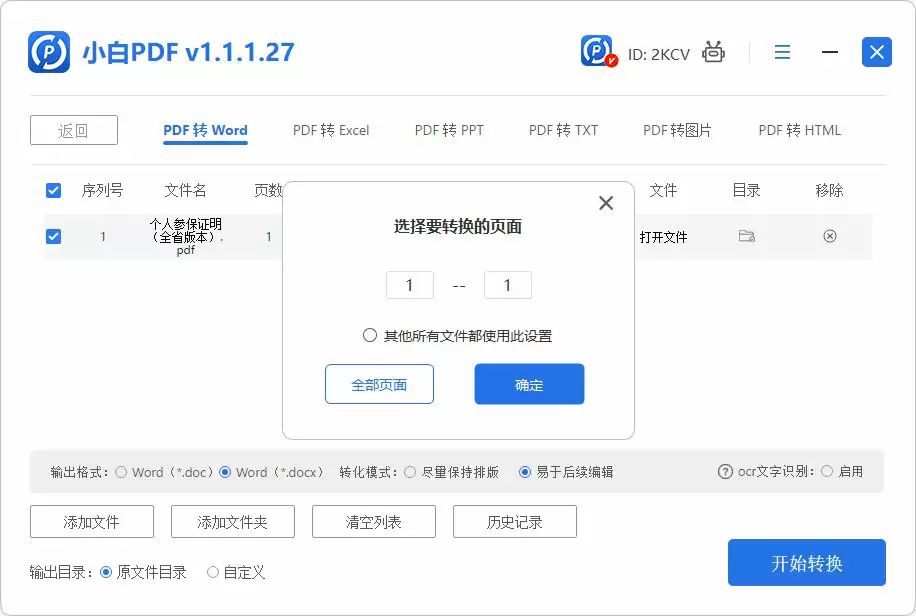
3、根据需要设置转换页码范围,再次确认后点击转换按钮
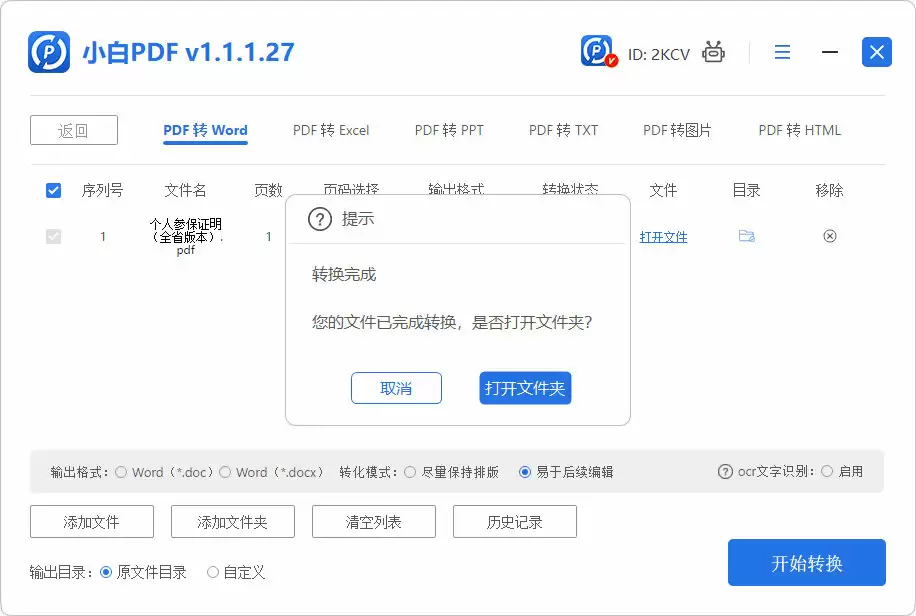
4、等待进度条完成,当系统提示转换成功时即可获取Word文档
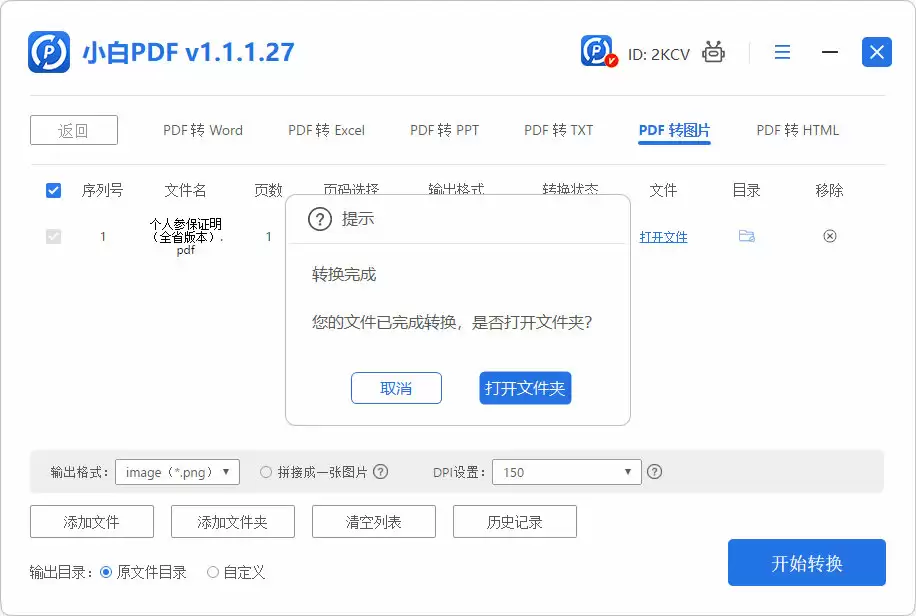
PDF转图片操作指南
1、运行软件后同样选择"PDF转文件"功能模块
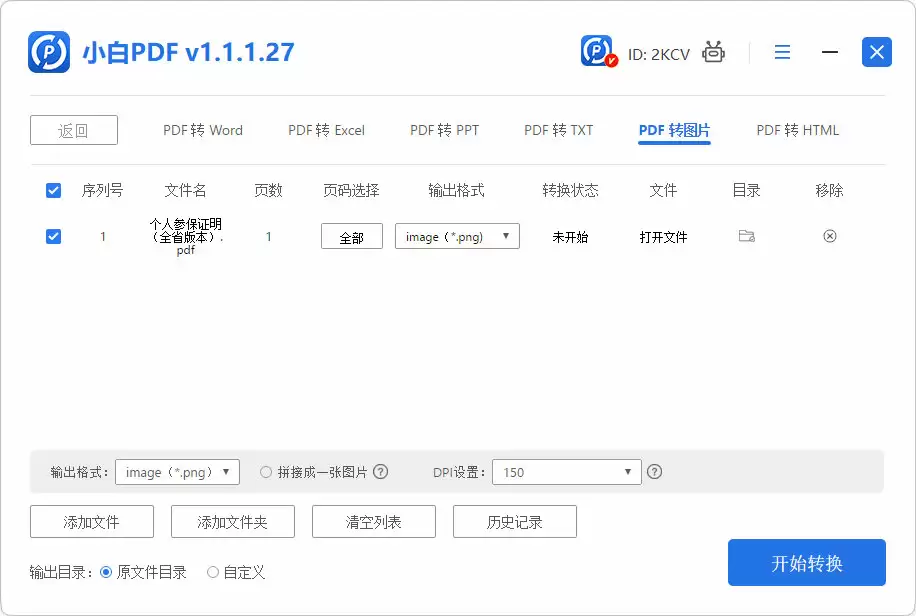
2、添加需要转化的PDF文档后点击转换按钮
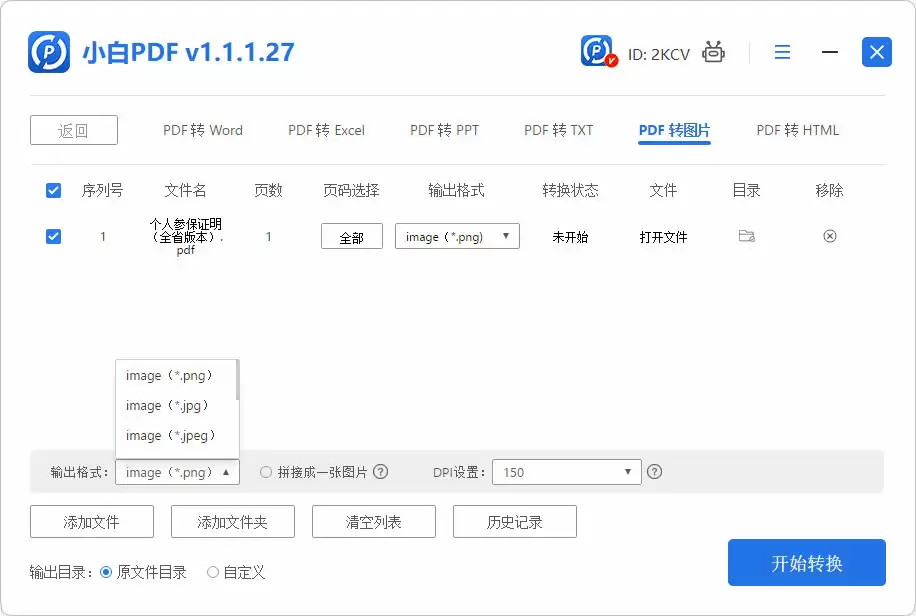
3、在格式选择窗口中指定所需的图片格式,确认转换
4、当界面显示转换完成提示时,即可在指定目录获取转换后的图片文件
综合来看,小白PDF转换器凭借其免费实用的特点确实值得推荐,相信通过这些详尽的步骤说明,各位都能熟练完成各类文档格式的转换需求。


