
如何将图片转换成清晰的PDF文件?在日常办公和学习中,我们常需要保存和管理大量图片资料。有时候需要将这些图片发送给他人,但逐张发送既耗时又不方便。这时,把多张图片转换成PDF文件就是个聪明的解决方案。不过很多用户反映转换后的PDF文件会出现画质模糊的问题。怎样才能让转换后的PDF保持原图的清晰度呢?别着急,下面分享三种实用方法帮你轻松解决这个问题。
转换工具及所需环境
系统配置:Windows 10 专业版
设备型号:华为MateBook E
软件版本:小白PDF转换器v1.1.1.27
三种转换方法详解
方法一:使用专业PDF转换工具
市场上Smallpdf、ILovePDF等工具都能快速完成转换,这里以小白PDF转换器为例:
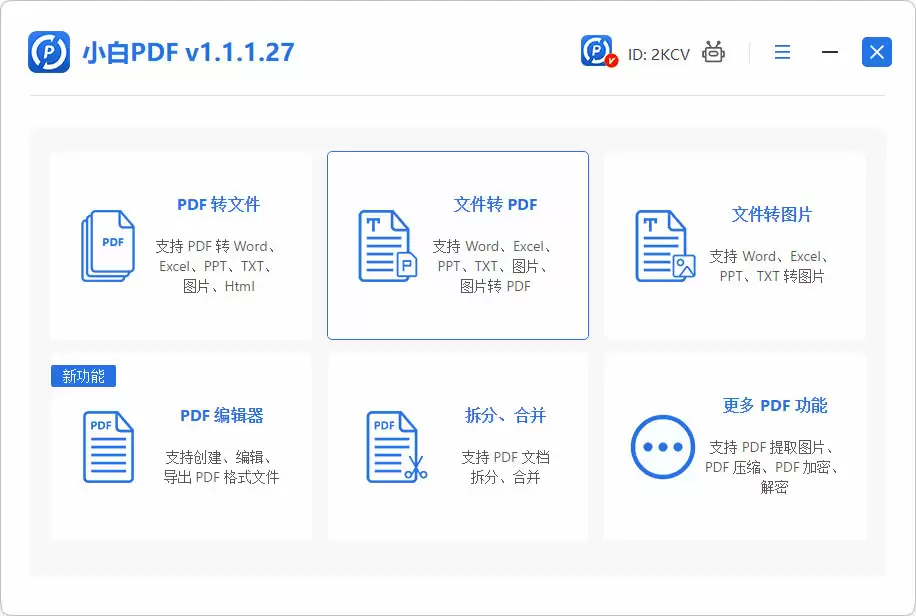
1、在本机安装小白PDF转换器后启动软件,选择"文件转PDF"功能
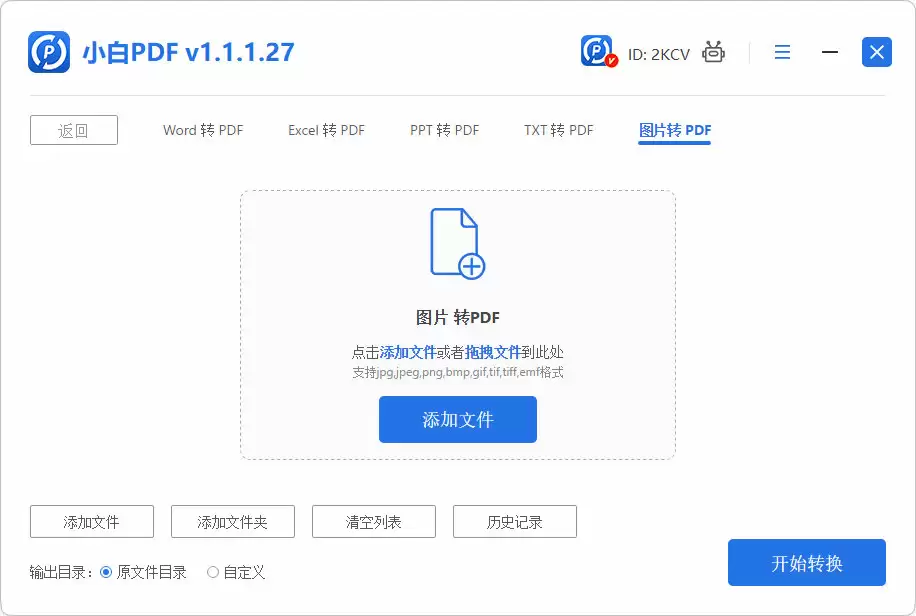
2、添加待转换文件,点击底部转换按钮开始处理
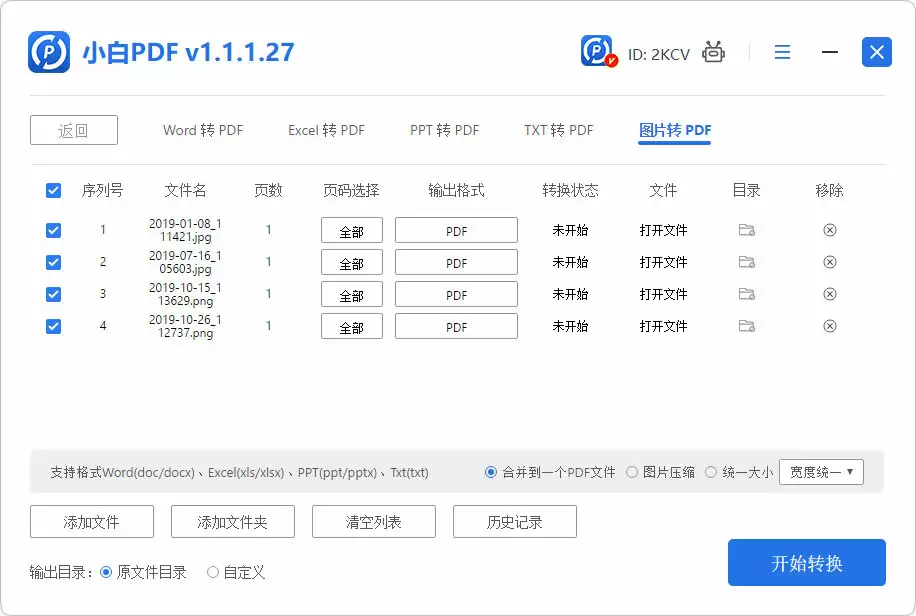
3、选中需要转换的图片素材,确认后点击"开始转换"
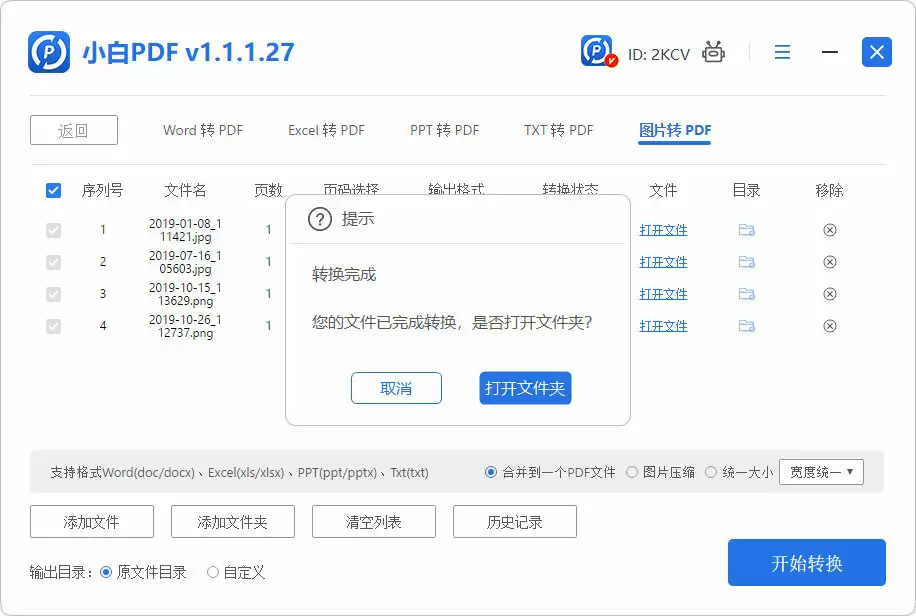
4、等待转换进度条完成即可获得高清PDF文档
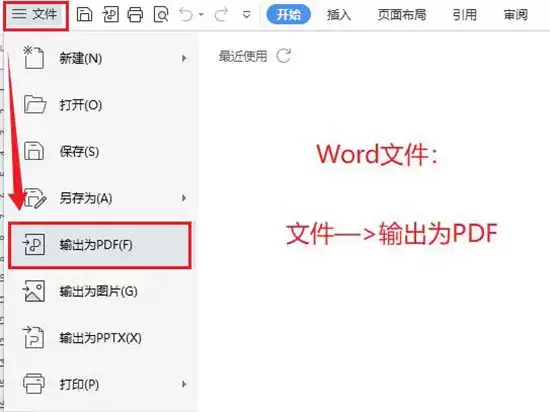
方法二:通过Word文档转换
适合处理JPG/PNG等常见格式的图片:
1、新建Word文档,通过"插入"菜单导入图片素材
2、调整图片在文档中的显示效果
3、选择"文件→导出为PDF"功能完成转换
方法三:专业图像软件处理
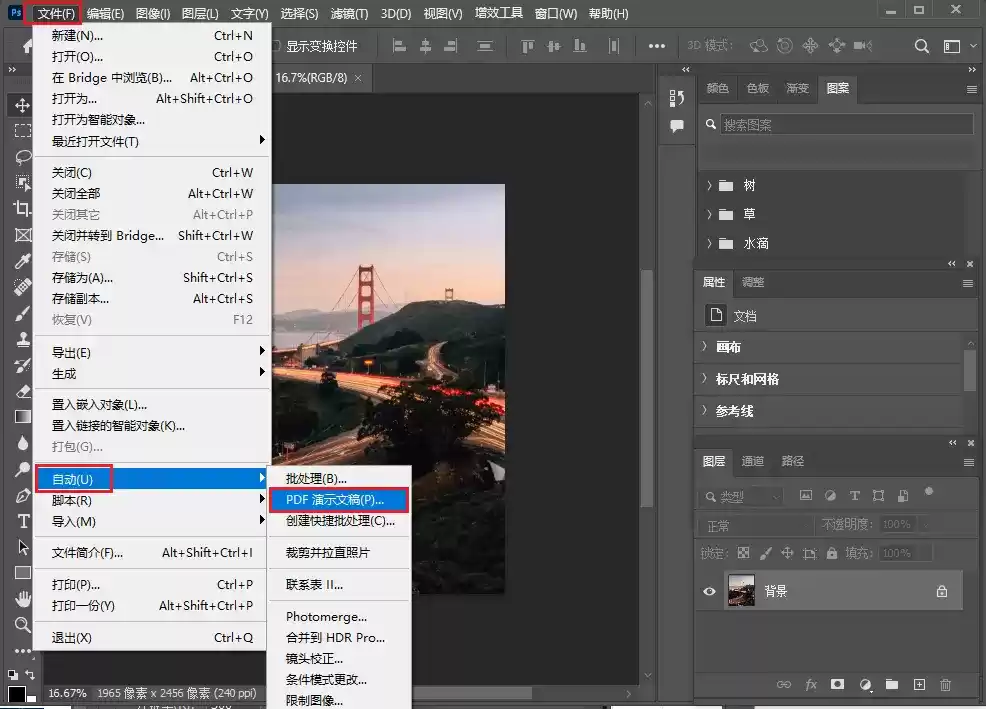
对画质要求高的用户建议使用Photoshop:
1、在PS中打开需要转换的图片
2、选择"文件→导出→PDF"功能
3、调整分辨率和色彩模式等参数
4、务必勾选"保持图像质量"选项
根据个人需求选择合适的方法,即可轻松获得清晰完整的PDF文档。不同方法在转换质量和便捷性上各有优势,建议根据需要灵活选择最适合自己的方案。


