
今天我要用迅捷PDF编辑器来演示具体操作流程,这是一款功能强大的专业PDF处理工具。它可以轻松实现PDF文档的修改、文字图片添加、水印插入、页面裁剪等功能。除了基础的文本编辑外,还支持格式转换、文档合并拆分、文件压缩等实用功能,并提供复制粘贴、查找替换、重点标注、页码添加等一系列高效编辑工具。同时我还准备使用小白PDF转换器进行PDF转Word的演示,方便大家对比参考。
准备工具:
系统环境:Windows10
设备型号:联想520S
软件版本:迅捷PDF编辑器v3.9.6、小白PDF转换器v2.5.1
操作步骤详解
方法一:使用迅捷PDF编辑器
1.启动软件后,点击顶部菜单栏的【文件】→【打开】,导入需要打印的PDF文档;或者使用快捷键【Ctrl+O】快速打开文件

2.文件加载完成后,再次点击【文件】菜单,在下拉选项中选择【打印】,或直接使用快捷键【Ctrl+P】

3.在弹出的打印窗口中,点击【属性】按钮,根据需要设置文档的打印方向等参数后确认

4.点击底部的【更多】选项,在这里可以自定义打印内容和渲染效果,完成设置后点击【确定】

5.最后在打印窗口中调整页面范围、排版缩放等参数,确认无误后点击【打印】按钮

方法二:小白PDF转换器
1.访问官网下载安装小白PDF转换器后启动软件,在六大主功能中选择【PDF转文件】功能
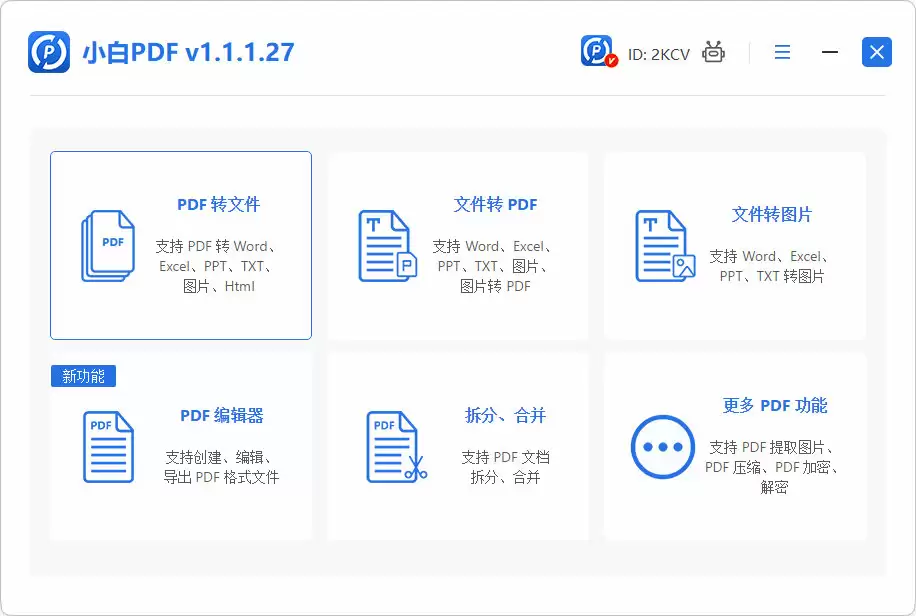
2.进入转换页面后,可以看到支持多种格式转换,选择【PDF转Word】功能,点击【添加文件】按钮
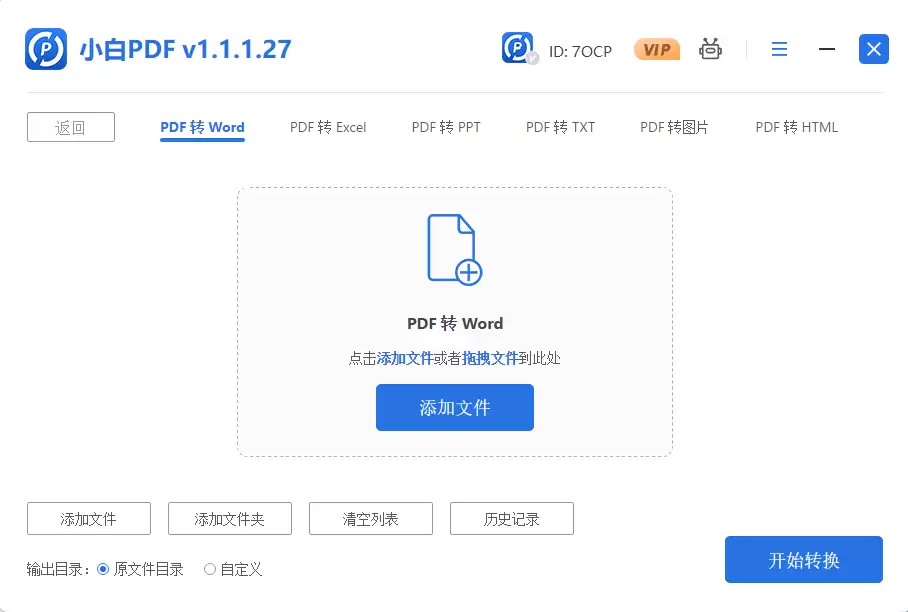
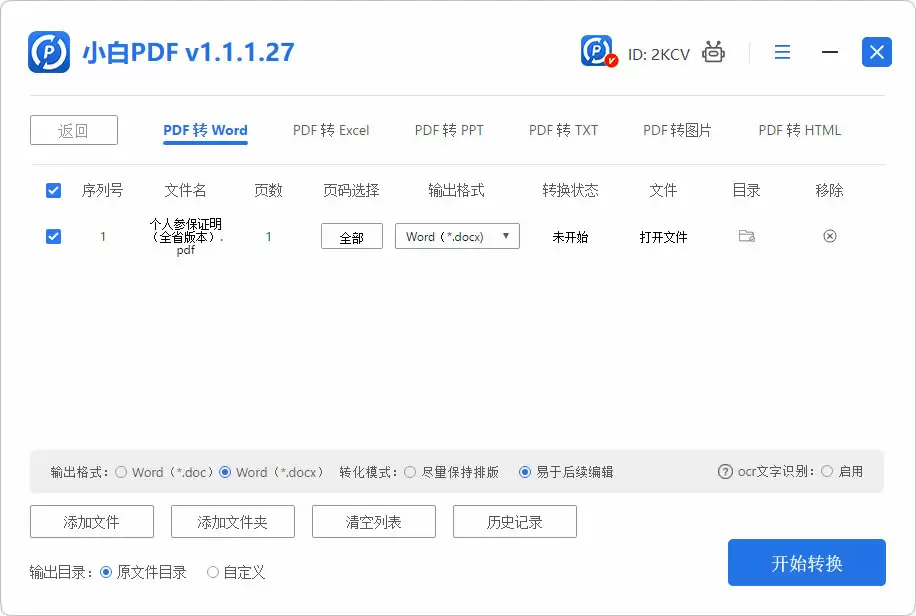
3.选择需要转换的PDF文件,确认无误后点击右下角的【开始转换】按钮
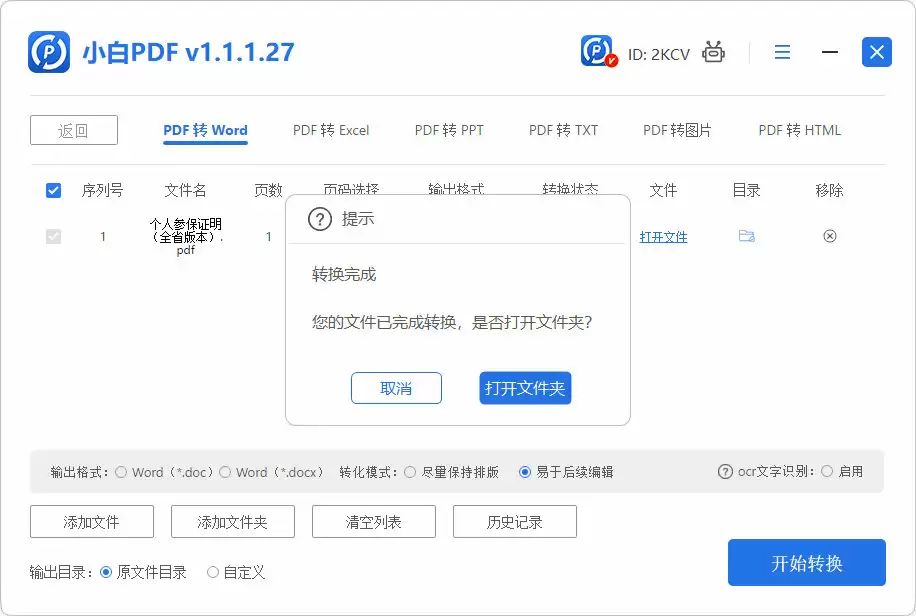
4.转换完成后会弹出提示窗口,点击【打开文件夹】即可查看转换好的Word文档
使用注意事项
1.下载软件时务必选择官方网站或可信渠道,避免下载到携带病毒或恶意程序的安装包
2.安装过程中要仔细查看每一步提示,防止误装捆绑软件或不需要的浏览器插件
3.保存文件时建议选择便于查找的路径,并为文件取一个能反映内容特征的名称
4.转换前要检查PDF文件是否完整,特别注意大文件可能需要更长的处理时间
操作总结:以上详细演示了PDF虚拟打印的具体操作流程,以及如何使用小白转换器实现PDF到Word的格式转换。这两款软件都具备丰富的实用功能,有需要的小伙伴可以下载体验。


