这份PDF拼版教程将手把手教你如何将多个PDF合并为一个文件,以及重新排布PDF页面的实用技巧。无论是处理单份文档还是批量操作,本指南都将提供清晰易懂的操作说明,助你轻松掌握专业级的PDF排版技巧,大幅提升文档处理效率。
准备工作
系统环境:Windows 10操作系统
硬件设备:联想ThinkPad X13笔记本电脑
必备软件:Adobe Acrobat XI 11版本 + Quite Imposing Plus 4.0g插件
操作指南
方法一:多页PDF拼版
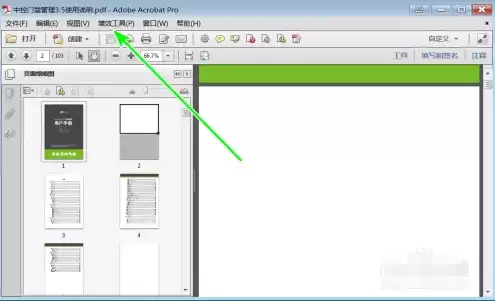
1、启动PDF文档后,在顶部菜单栏中找到并点击【增效工具】选项。
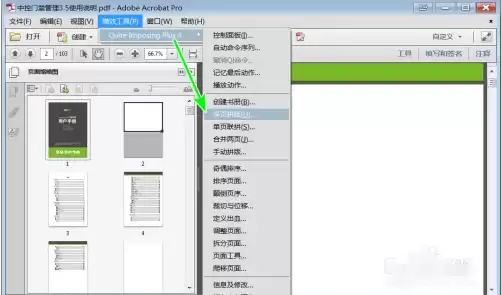
2、从下拉菜单中选择【多页拼版】功能。
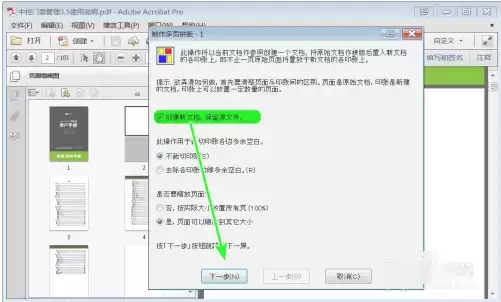
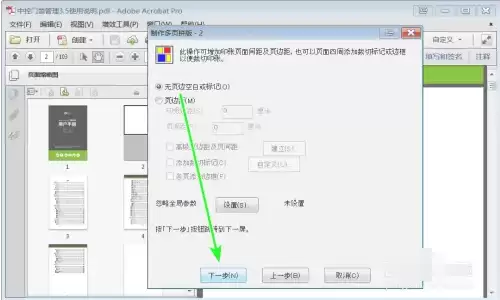
3、为确保原始文件安全,请勾选【创建新文档,保留源文件】选项,然后单击【下一步】。
4、根据需要设置页边距参数,或直接点击【下一步】跳过此步骤。
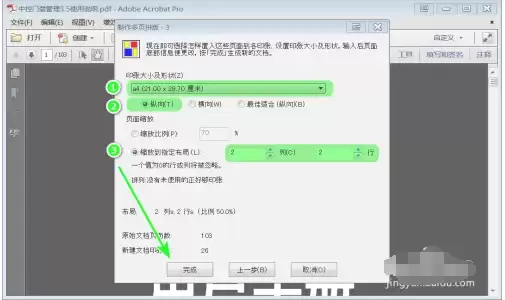
5、关键设置步骤:①选择A4纸张尺寸 ②设置为纵向显示 ③选择2x2排版样式(每张A4纸容纳4个页面)设置完成后点击【完成】。
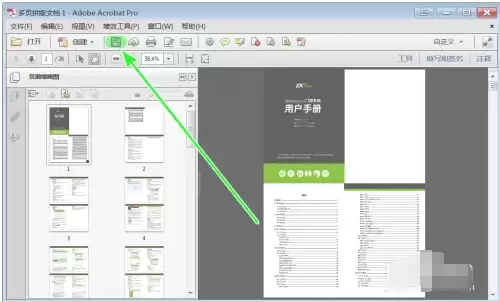
6、系统将生成预览文档,若效果不满意可重复调整,确认无误后点击【保存】导出最终版本。
方法二:印刷级PDF拼版
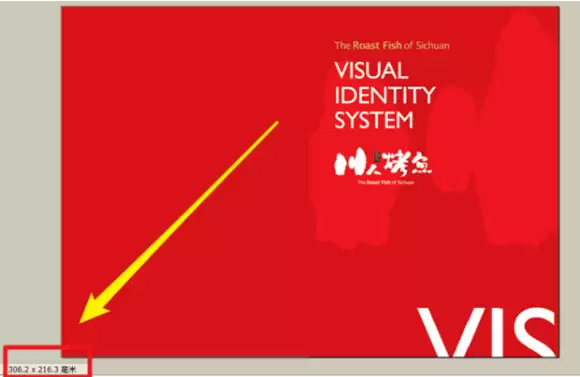
1、首先用PDF阅读器打开文件,确认左下角显示的原始尺寸(示例为306.2x216.3毫米)。
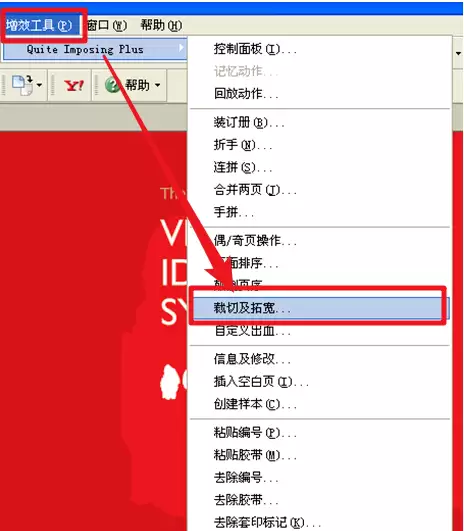
2、选择顶部菜单的【增效工具】→【裁切及拓展】功能。
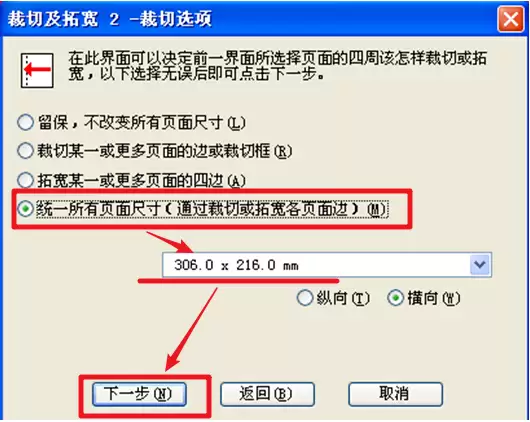
3、选择【统一所有页面尺寸】,将数值调整为306x216毫米(取整数方便后续操作),点击【下一步】。
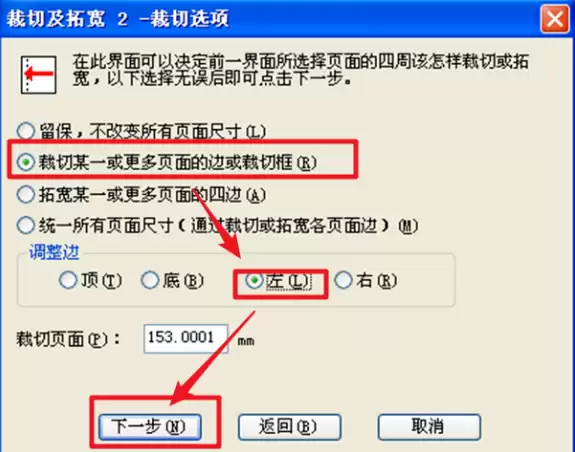
4、再次进入【裁切及拓展】,选择【裁切某一或更多页面的边或裁切框】,优先处理左侧边界。
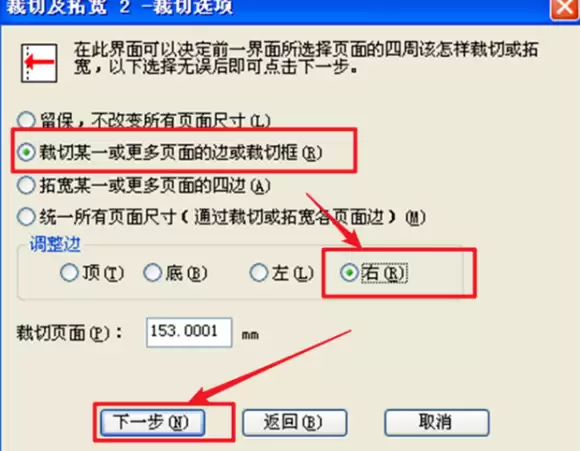
5、重复上述操作,这次选择裁切右侧边界。
6、切换至【偶/奇页操作】功能。
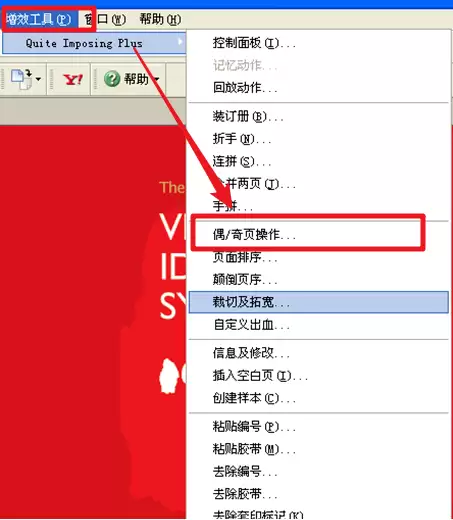
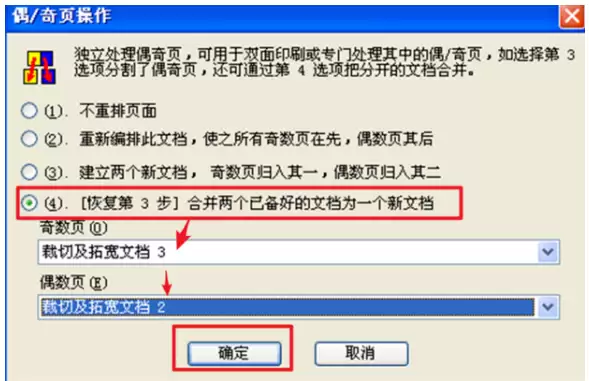
7、设置奇数页使用"裁切及拓宽文档3",偶数页使用"裁切及拓宽文档2"。
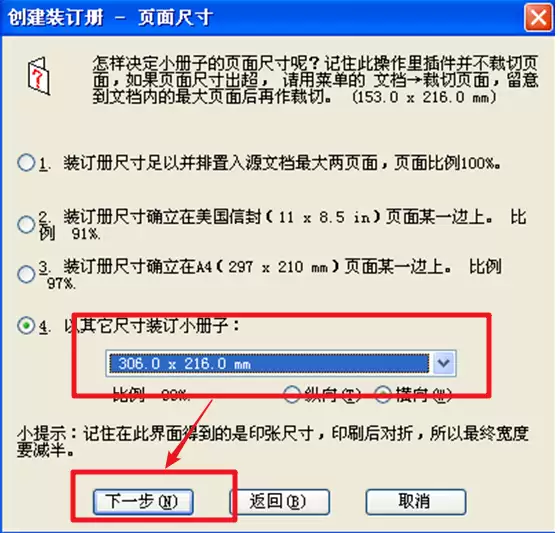
8、最终选择【装订册】→【以其他尺寸装订】完成专业印刷排版。
扩展技巧:双页打印设置
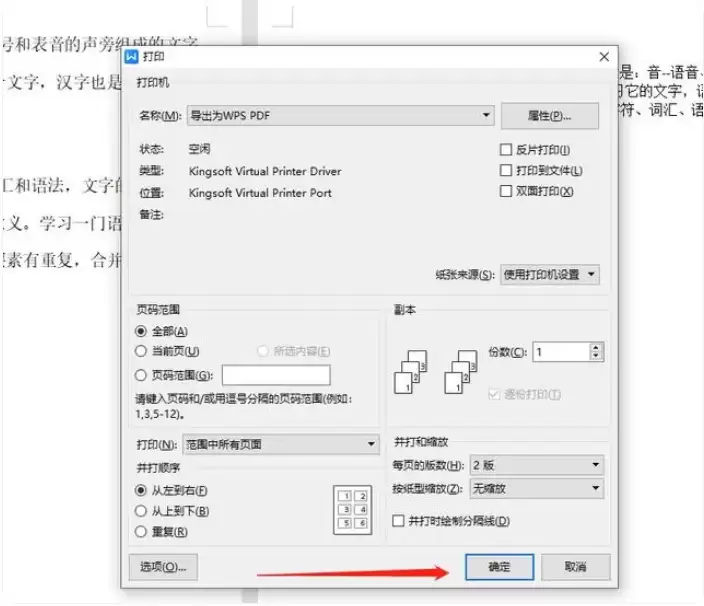
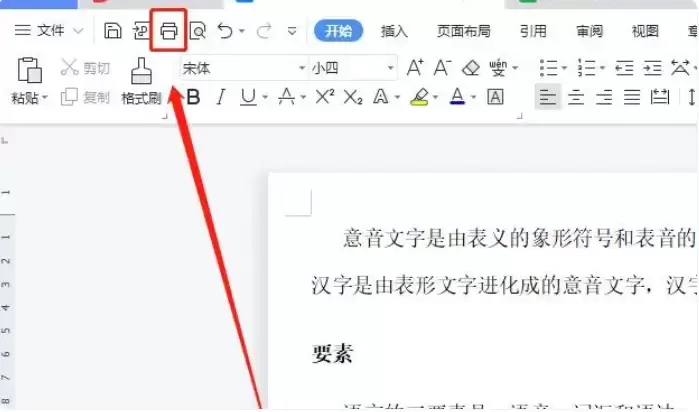
1、使用WPS打开目标PDF文档。

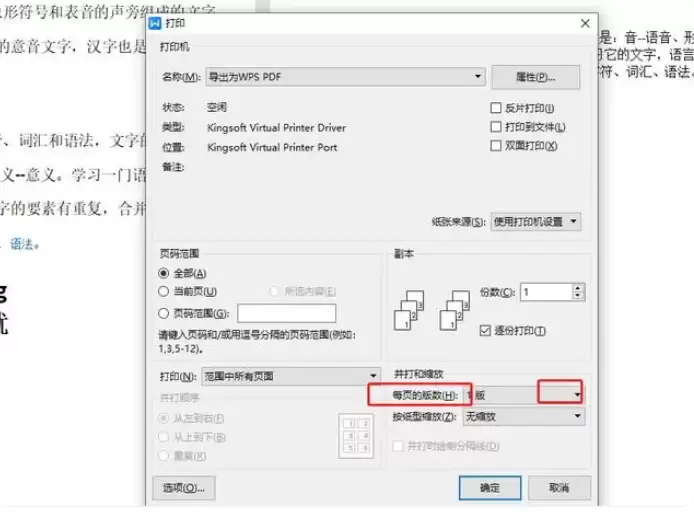
2、点击工具栏中的打印机图标调出打印设置窗口。
3、在"并打和缩放"区域点击"每页板数"下拉菜单。
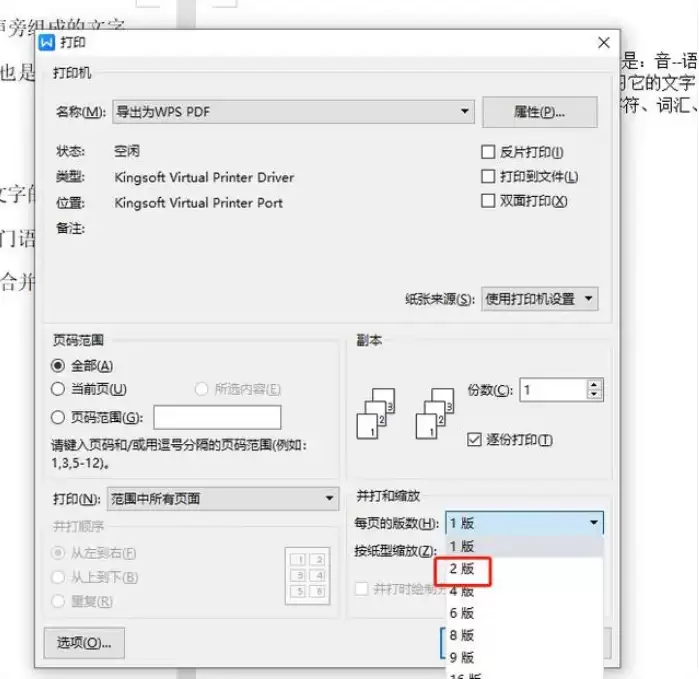
4、从选项列表中选择"两版"打印模式。
5、确认设置无误后,点击右下角【确定】按钮执行打印。