对于需要重装系统的用户来说,U盘启动盘无疑是最便捷的选择。如果你还不清楚具体操作流程,其实整个过程非常简单。今天就为大家推荐一款实用工具——装机大师,它能帮助你轻松完成系统重装工作。跟着我们的详细指南,一步步操作就能搞定!
装机大师使用全攻略
准备工作
- 准备一个8G或更大容量的U盘
- 在本站下载U盘启动盘制作工具:装机大师
- 下载所需系统镜像文件(https://www.xitongzhijia.net/win10)
- 确保有台联网可用的电脑
制作启动盘详细步骤
温馨提示:制作过程中会格式化U盘,请提前备份重要文件。特别提醒,系统将安装在C盘,请确保重要数据不存放在C盘和桌面。1.关闭杀毒软件后运行"装机大师",阅读注意事项后点击"我知道了"。

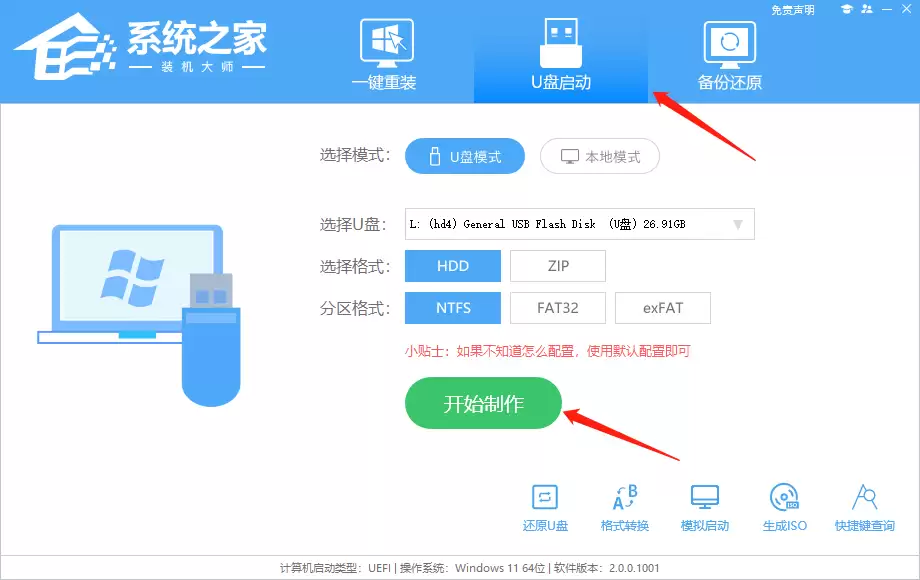
2.选择"U盘启动"模式,点击"开始制作"按钮。
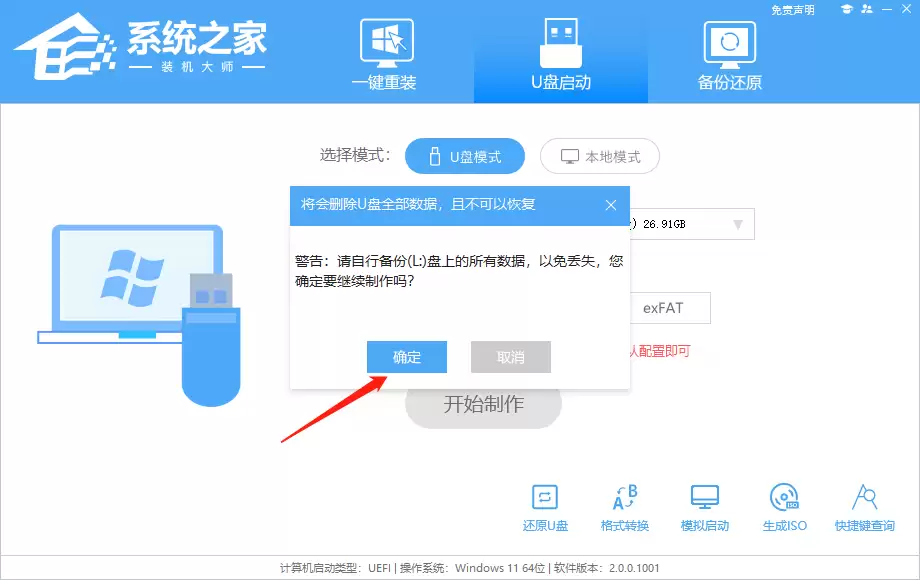
3.系统会提示备份U盘数据,确认无误后点击"确定"继续。
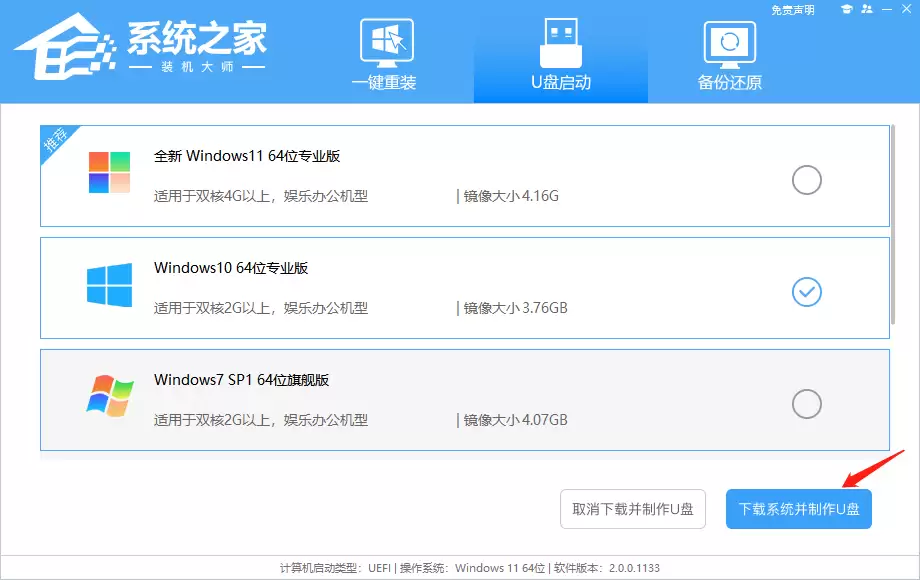
4.在系统列表中选择需要安装的镜像版本,点击"下载系统并制作"。
5.耐心等待工具下载制作所需的各项组件。
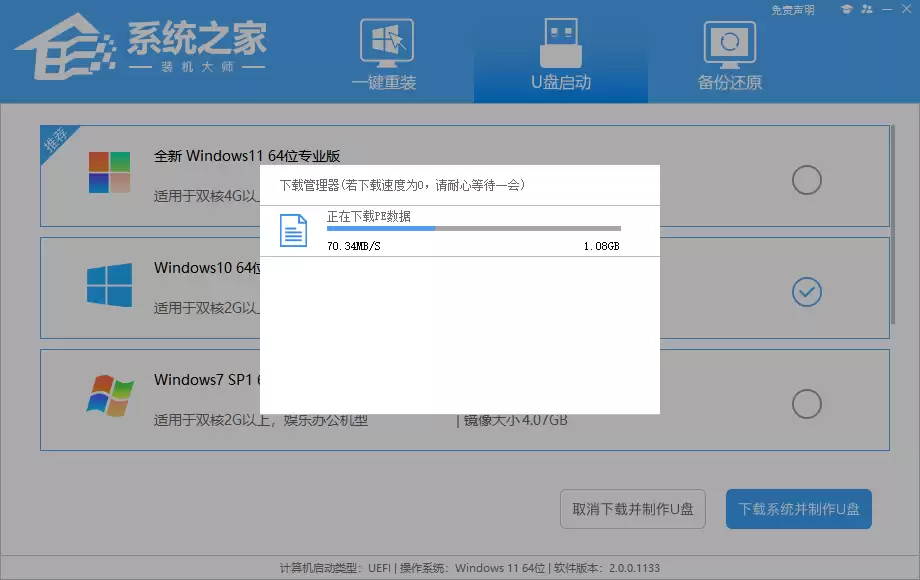
6.系统镜像下载中,请保持软件运行。
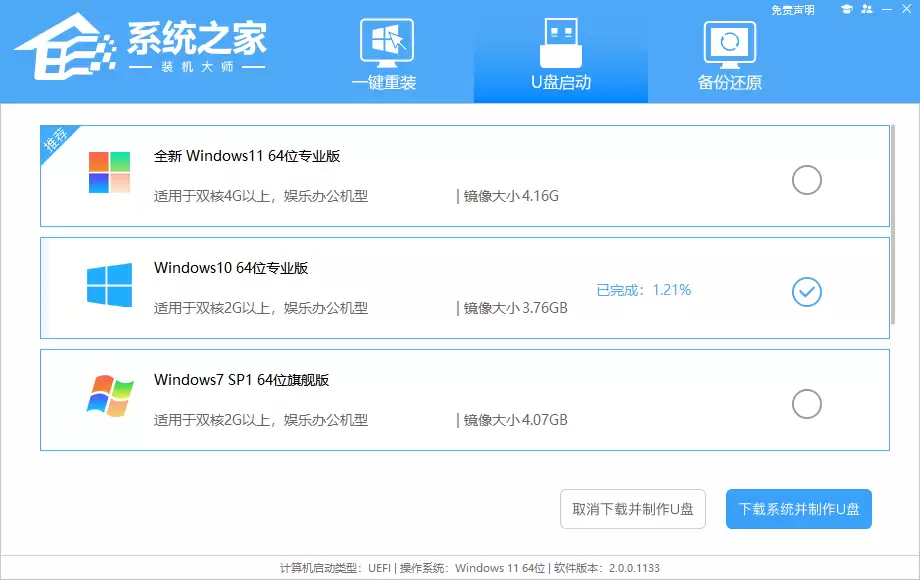
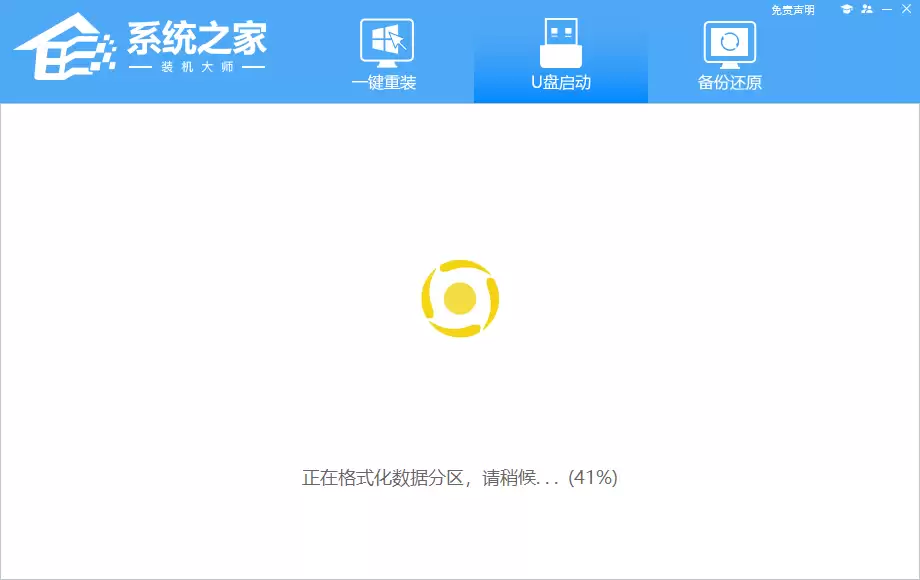
7.启动盘制作正在进行,请勿中断。
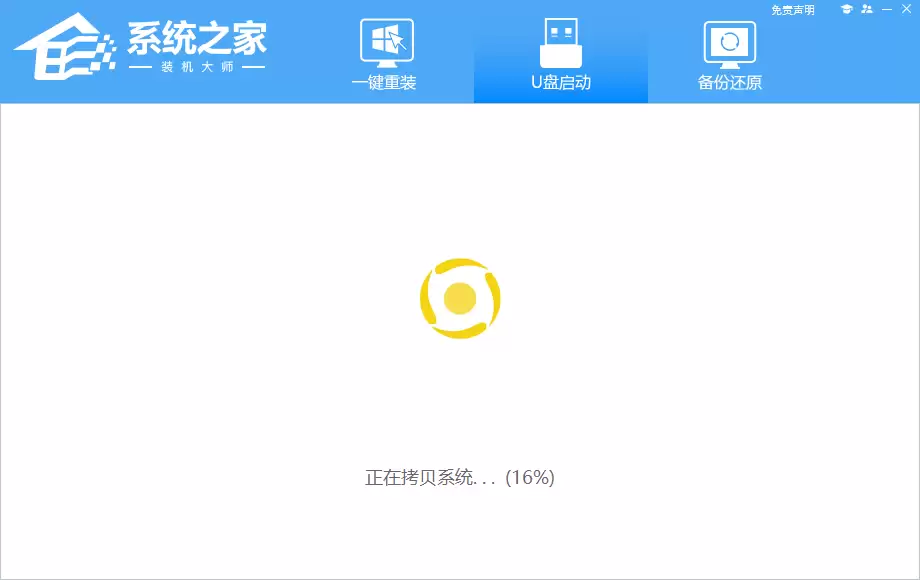
8.系统镜像即将复制到U盘中。
9.制作完成后点击"确定"退出向导。
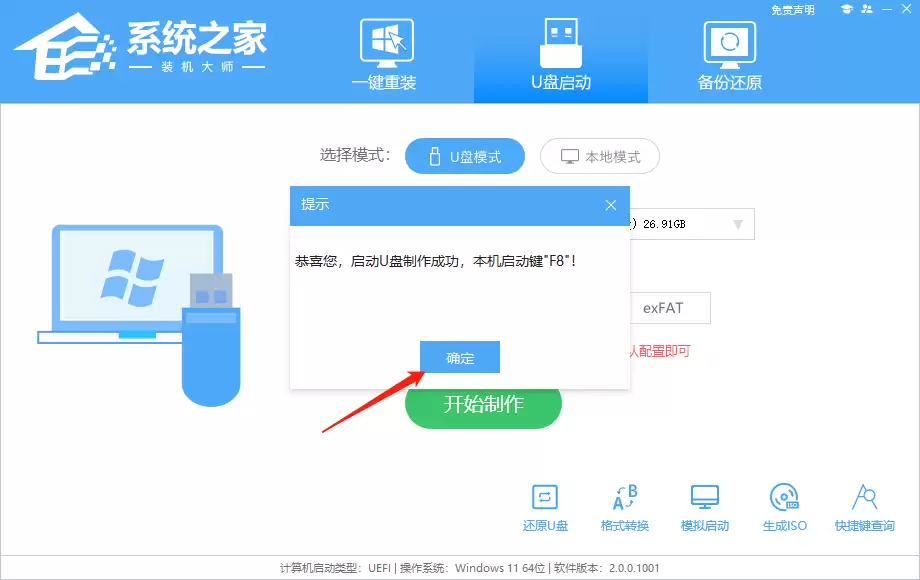
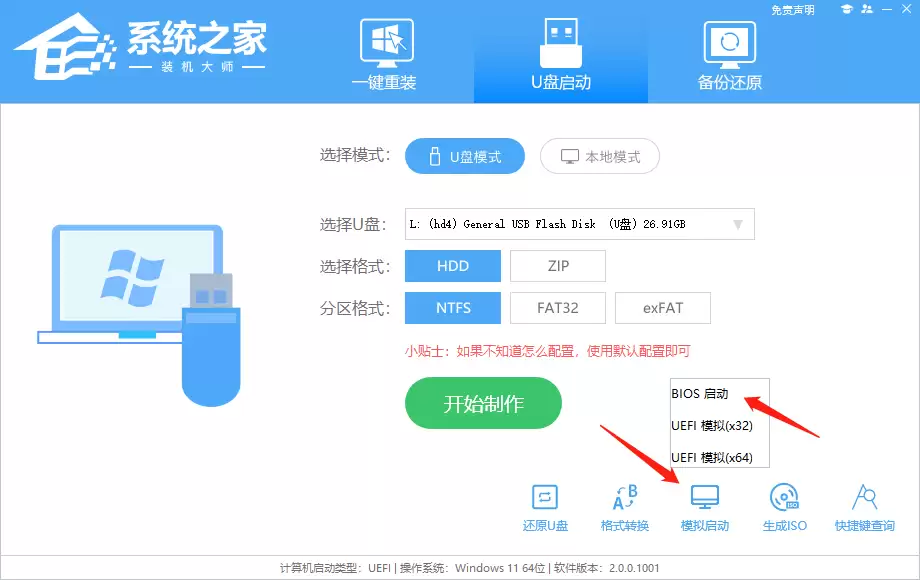
10.选择"模拟启动",点击"BIOS"测试启动盘。
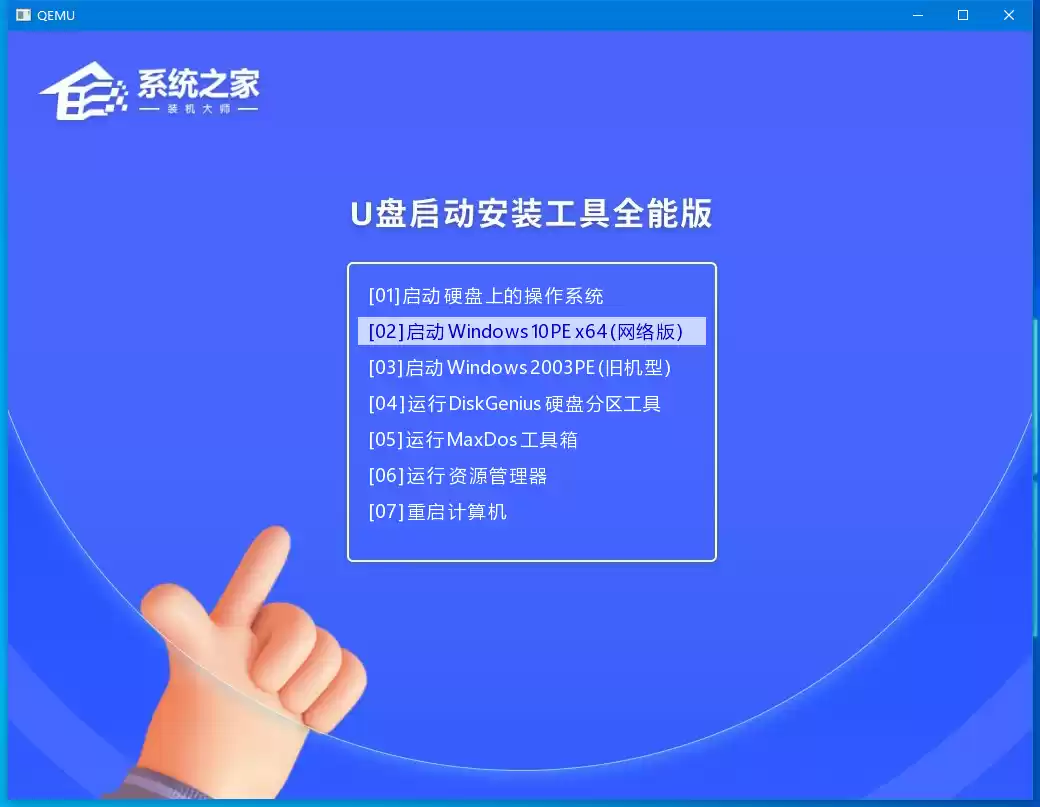
11.成功进入此界面说明启动盘制作完毕。
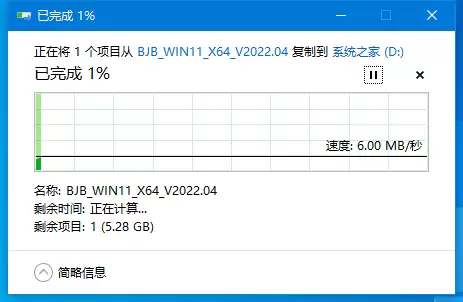
12.关闭软件。如果是自行下载的镜像,需要手动将ISO文件复制到U盘(无需解压)。
系统安装指引
1.查询您电脑型号对应的U盘启动快捷键。
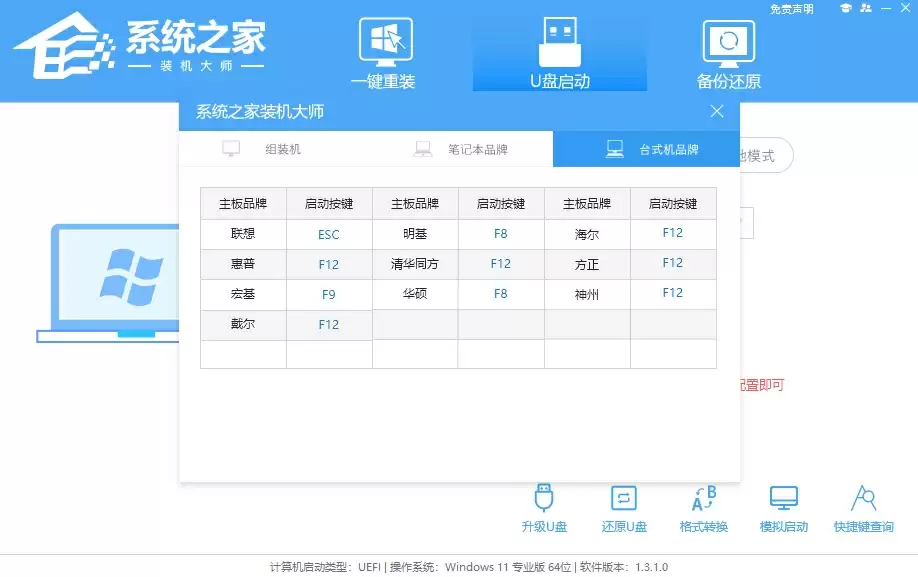
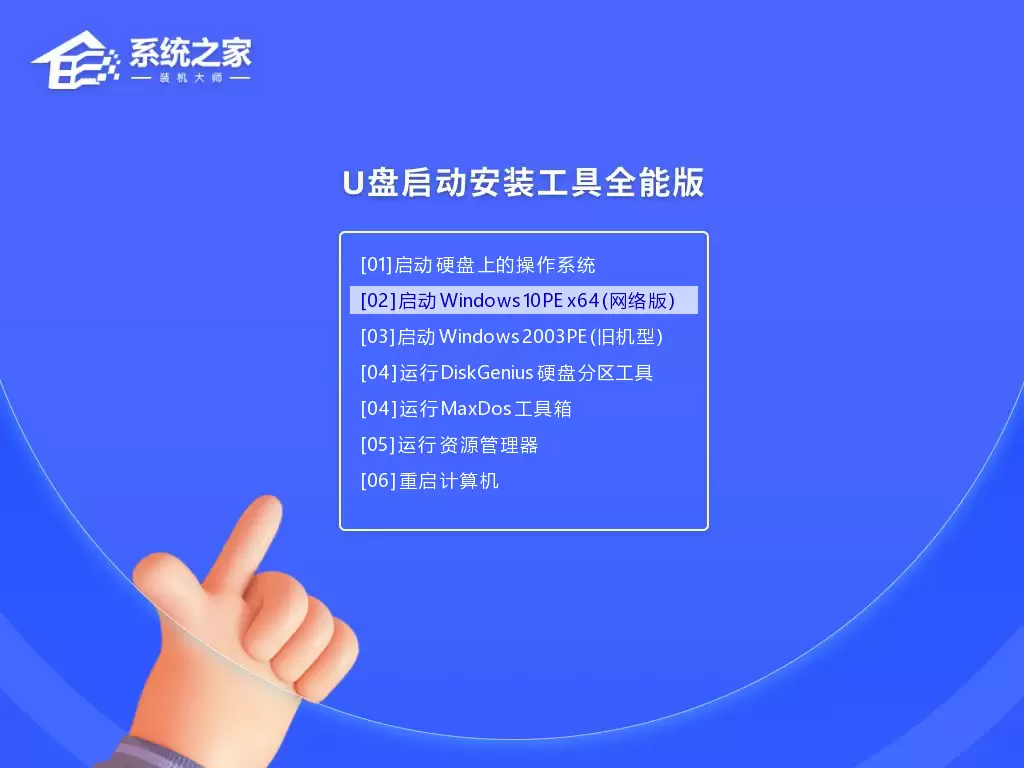
2.插入启动盘,重启时按快捷键选择U盘启动。在启动菜单中选择"[02]启动Windows10PE x64(网络版)"。
3.进入PE系统后,双击桌面的"一键重装系统"快捷方式。
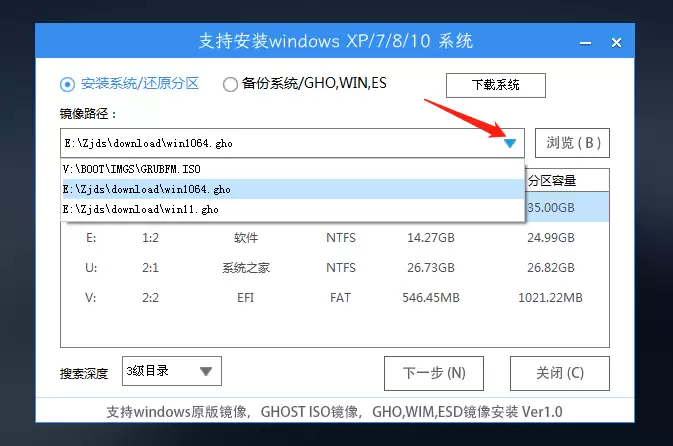
4.打开工具后,浏览选择U盘中的系统镜像文件,然后指定安装分区(默认C盘)。
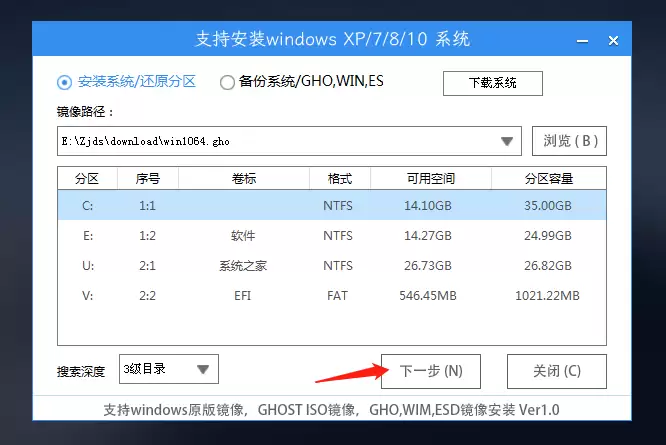
5.确认无误后点击"下一步"继续。
6.在确认页面直接点击"安装"按钮。
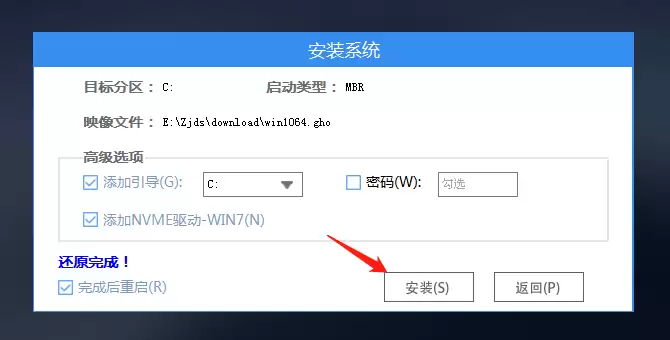
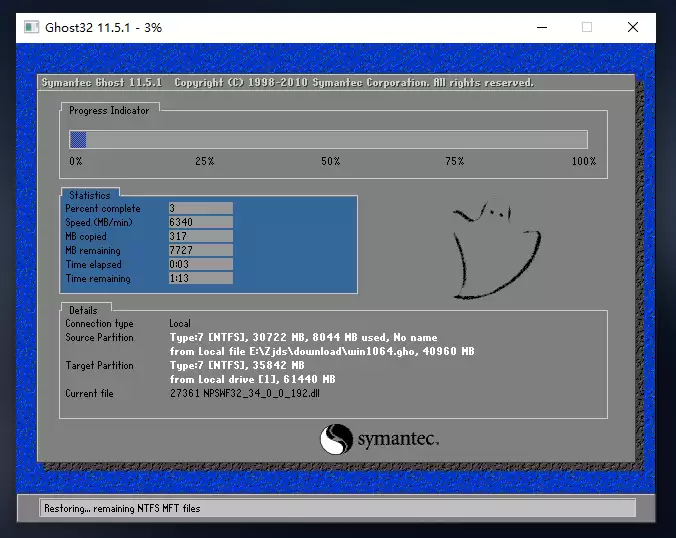
7.系统正在自动安装,请耐心等候。
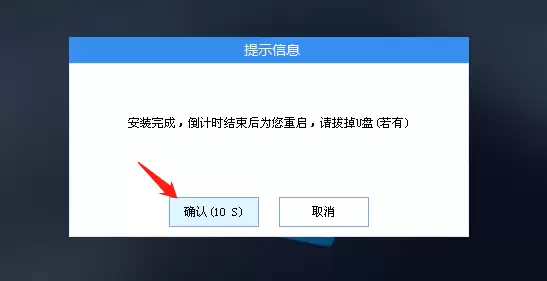
8.当提示重启时,记得先拔掉U盘再重启电脑。
9.稍等片刻就能看到全新系统的安装界面,恭喜你重装成功!