
燕秀工具箱作为机械设计领域的实用插件工具,能够显著提升设计工作效率。在使用前关键的第一步,就是了解如何正确调用这款工具箱。
在使用燕秀工具箱前,首先需要确保已完成安装。如果尚未安装,建议从官方渠道下载最新版本安装包,仔细阅读安装提示,完成整个安装流程。
值得注意的是,不同版本的CAD软件调出燕秀工具箱的操作方式存在一定差异。
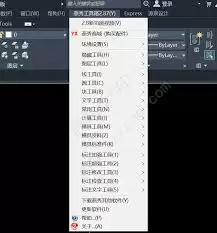
AutoCAD 2014版本调用步骤
1. 启动CAD软件后,在顶部菜单栏点击"工具"选项
2. 在下拉菜单中选择"加载应用程序"功能
3. 在弹出的对话框中定位到燕秀工具箱的安装路径
4. 选择工具箱应用程序文件(通常为*.arx格式)
5. 点击"加载"按钮完成加载
6. 在右侧工具栏空白处右键,选择"自定义"→"经典模式"
7. 此时即可在经典模式工具栏中看到燕秀工具箱图标
AutoCAD 2016及以上版本调用步骤
1. 启动软件后点击界面下方的"应用程序菜单"
2. 找到并点击"选项"按钮
3. 在弹出的对话框中选择"加载项"选项卡
4. 在应用程序下拉列表中选择"燕秀工具箱"
5. 点击"加载"按钮完成加载
6. 此时工具箱功能会集成到CAD的菜单栏或工具栏中
熟练掌握这套调用方法后,设计师就能充分利用燕秀工具箱的强大功能,有效提升工作效率,更好地完成设计任务。