
U盘突然无法访问怎么办?在日常工作和生活中,U盘是最常用的移动存储设备之一。近期不少用户都遇到插入U盘后显示"拒绝访问"的尴尬情况,遇到这种问题该如何处理?本文将为您呈现几种实用的解决方案。
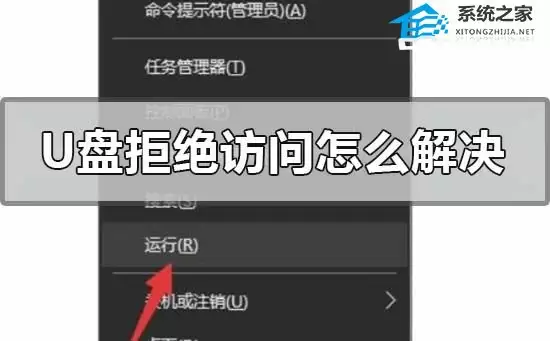
U盘访问权限修复指南
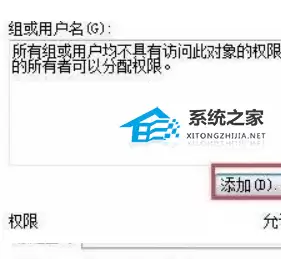
1. 右键点击遇到访问问题的U盘,选择"属性"进入设置界面,切换到"安全"选项卡,点击"编辑"按钮进行权限设置调整。
2. 在弹出的权限管理窗口中,通过"添加"按钮将"Everyone"用户添加到访问权限列表中,这样可以有效解决因权限不足导致的访问问题。
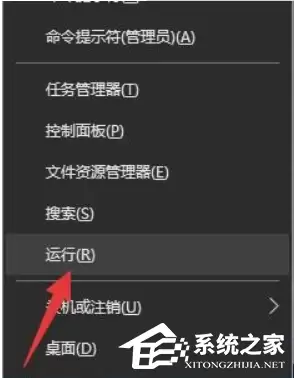
3. 若U盘文件系统出现错误,可通过系统自带的修复工具处理。按下Win+R组合键打开运行窗口,输入"cmd"进入命令提示符界面。
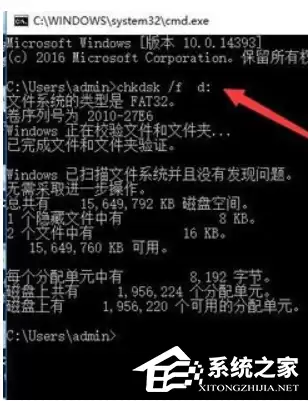
4. 在命令提示符中输入"CHKDSK /f H:"(H代表U盘盘符),系统将自动扫描并修复文件系统错误,同时会尝试恢复损坏的文件。
5. 修复过程中如不慎导致数据丢失,建议使用专业数据恢复工具尝试找回重要文件。
6. 还可以尝试使用Windows自带的磁盘检测工具,该工具能够对U盘进行全面的硬件检测和基础修复。
7. 若以上常规方法无效,可能需要使用U盘量产工具对U盘进行低级格式化操作。
8. 通过芯片检测工具获取U盘的型号、PID和VID等关键信息,然后寻找对应的量产工具进行深度修复。


