
DPI(每英寸点数)缩放功能用于优化屏幕显示效果,让用户能够根据个人视觉需求调整内容大小。但在特定场景下,可能需要禁用DPI缩放,以保证软件或游戏能够以原始分辨率运行。接下来就介绍如何关闭Windows系统中的DPI自动缩放功能。
Windows 10关闭DPI自动缩放设置步骤
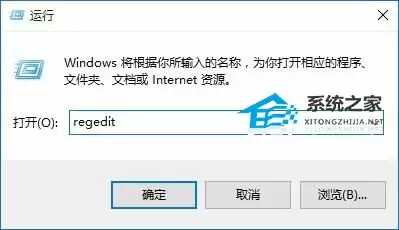
1. 同时按下Win+R键调出运行窗口,输入regedit命令打开注册表编辑器
2. 在注册表编辑器中,依次展开并定位到以下路径:HKEY_CURRENT_USERControl PanelDesktop
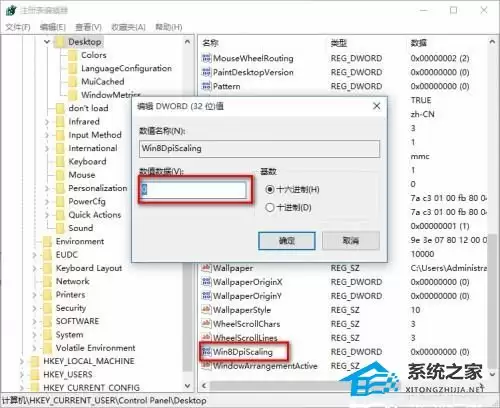
3. 找到Win8DpiScaling项,将其数值修改为1(如下图所示)
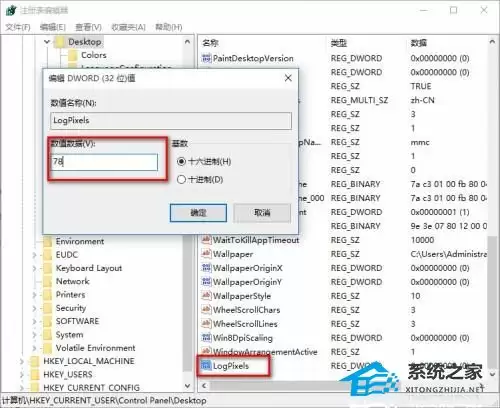
4. 查找或创建LogPixels键值(若不存在需新建DWORD 32位值),根据需求设置缩放比例:
- 78(120%缩放)
- 7D(125%缩放)
- 96(150%缩放)
- C8(200%缩放)
5. 修改完成后,建议重启Windows资源管理器(可通过任务管理器)或直接重启电脑使设置生效
针对单个应用程序的DPI设置
若个别软件出现显示模糊问题,可以单独为其关闭DPI缩放:
1. 右键点击该程序的快捷方式,选择"属性"选项
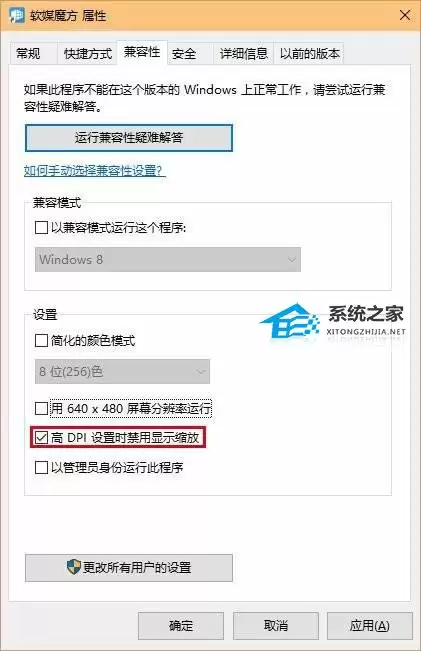
2. 切换到"兼容性"标签页,勾选"替代高DPI缩放行为",在下拉菜单中选择"应用程序"
3. 保存设置后重新启动该程序即可


