
当我们在PyCharm中进行开发工作时,有时需要将开发环境恢复至初始状态来处理配置问题。以下是详细的重置PyCharm工作区操作指南。
PyCharm工作区重置完整流程
首先确保完全关闭PyCharm程序。接着需要定位PyCharm的配置文件夹路径:
• Windows系统路径:C:Users[用户名].PyCharm[版本号]config
• macOS系统路径:~/Library/Application Support/PyCharm[版本号]/Config
• Linux系统路径:~/.PyCharm[版本号]/config
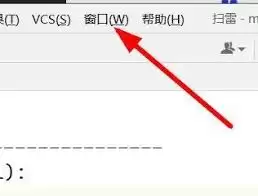
在配置目录中找到workspace.xml文件,该文件记录了工作区的个性化设置。建议先对该文件进行备份保存,以避免重要配置丢失。
删除workspace.xml文件后重新启动PyCharm,系统会自动生成全新的默认配置文件。
选择性重置特定配置
如果仅需恢复部分设置而非完全重置:
通过顶部菜单栏选择 File → Manage IDE Settings → Restore Defaults,这样可以保留项目代码仅重置IDE常用配置。
如需更细致的设置调整:
Windows/Linux系统:File → Settings
macOS系统:PyCharm → Preferences
在设置面板的搜索框输入"reset",即可找到各类可单独重置的选项,包括界面布局、快捷键方案等。
这些方法让开发者既能彻底清理工作区,也能有针对性地恢复特定功能配置,确保始终维持最优的编码环境状态。


