
不少惠普笔记本用户在需要重装Windows 10系统时,常常会遇到技术难题。今天就为大家详细介绍如何通过U盘为惠普笔记本重装Windows 10系统,让重装过程变得简单高效。
操作前准备工作
1. 确保准备好一台可正常上网的电脑
2. 准备容量不小于8GB的U盘(建议使用读写速度较快的USB3.0 U盘)
3. 提前下载好可靠的系统装机工具
U盘启动盘制作全流程
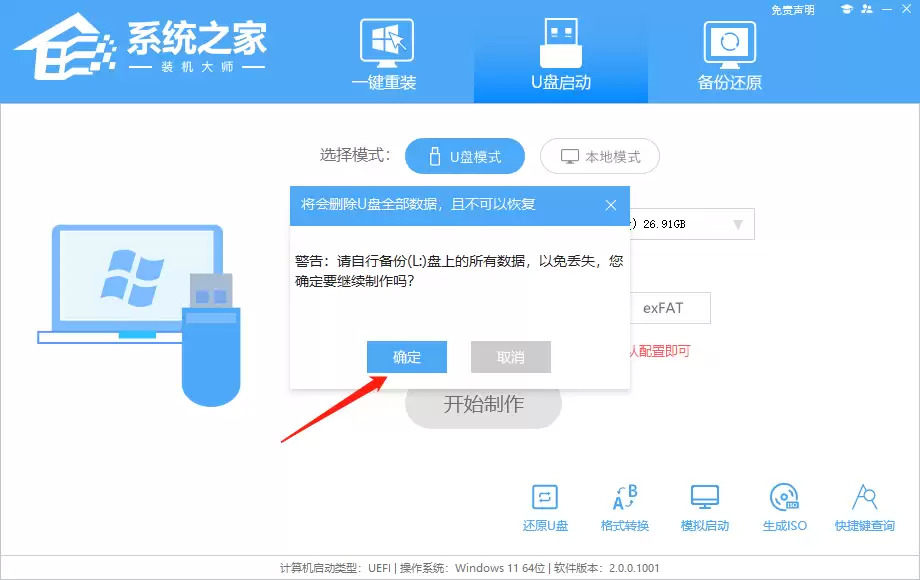
注意:制作过程会清空U盘内所有数据,请务必提前备份重要文件。系统盘C盘内的个人资料也请及时转移。
1. 关闭杀毒软件后运行装机工具,仔细阅读说明后点击"我知道了"进入下一步

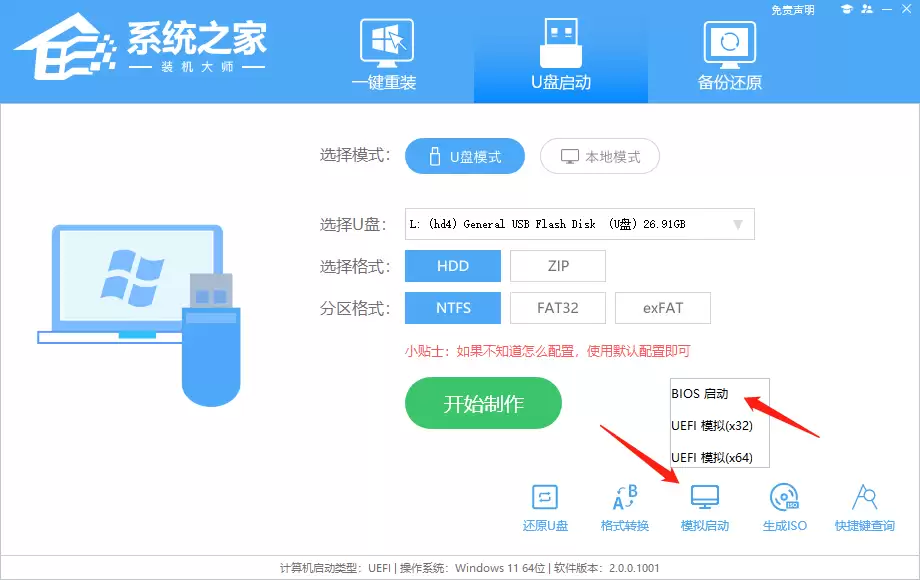
2. 在主界面选择"U盘启动"模式,点击"开始制作"按钮
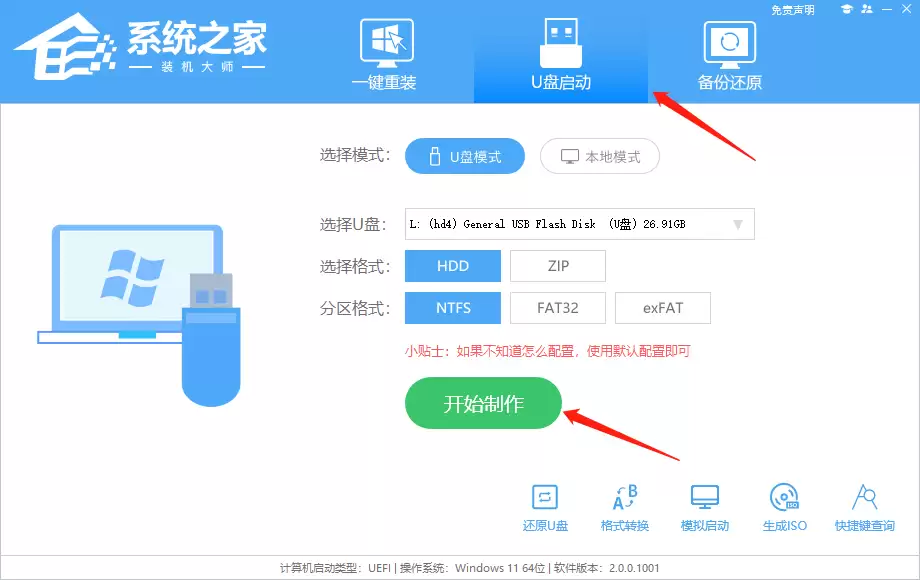
3. 弹出备份提醒窗口,确认U盘数据已备份后点击"确定"
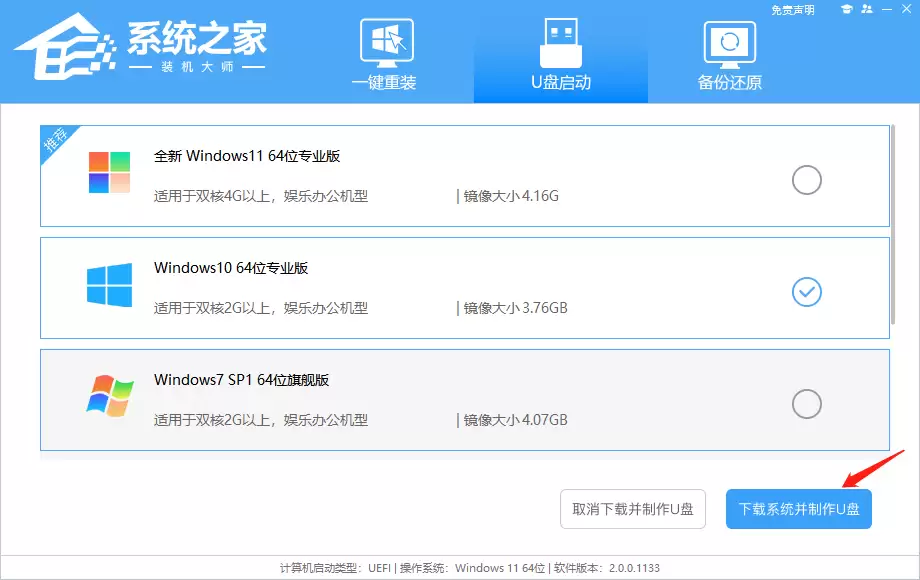
4. 从列表中选择合适的Windows 10系统版本,点击"下载系统并制作"
5. 工具将自动下载所需组件(保持网络稳定,耐心等待)
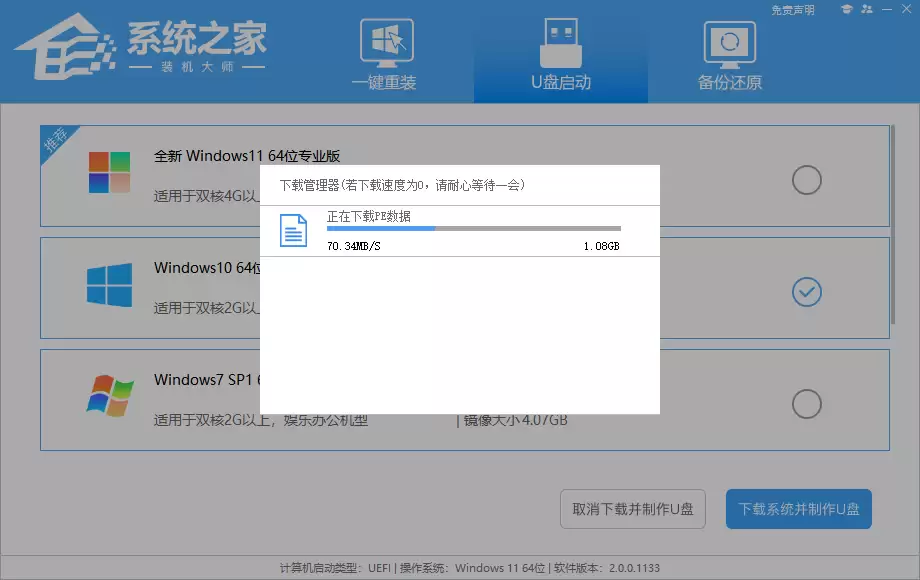
6. 系统镜像下载中(切勿中途关闭程序)
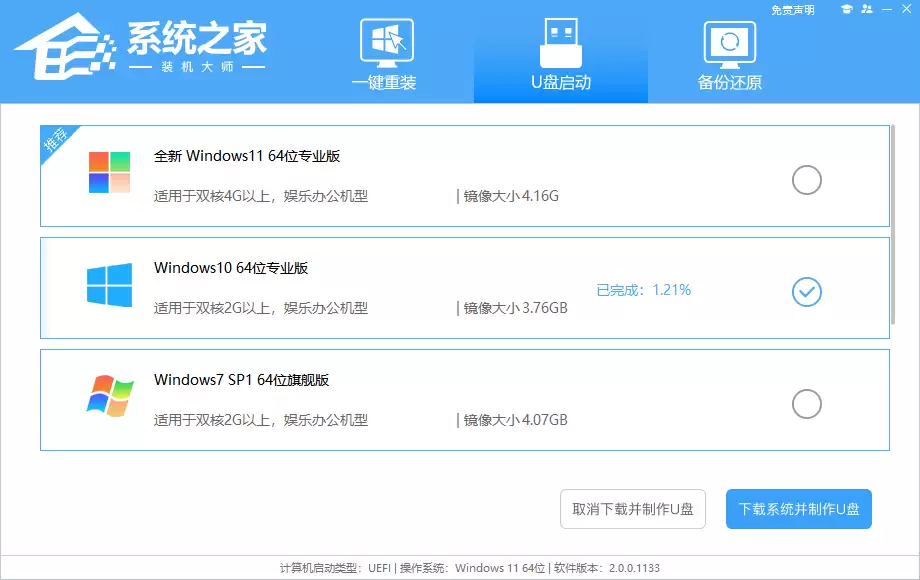
7. 启动盘制作过程将持续3-10分钟
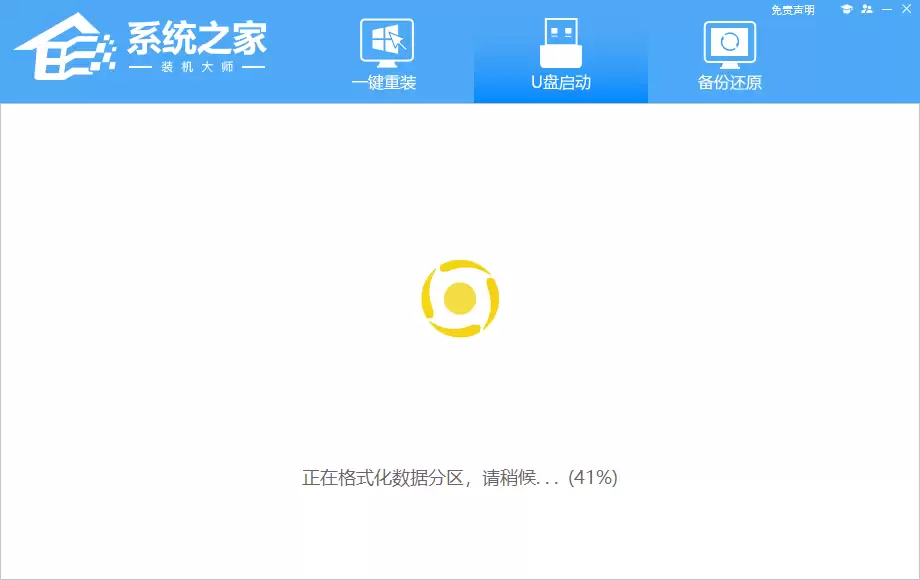
8. 系统镜像写入U盘中(速度取决于U盘性能)
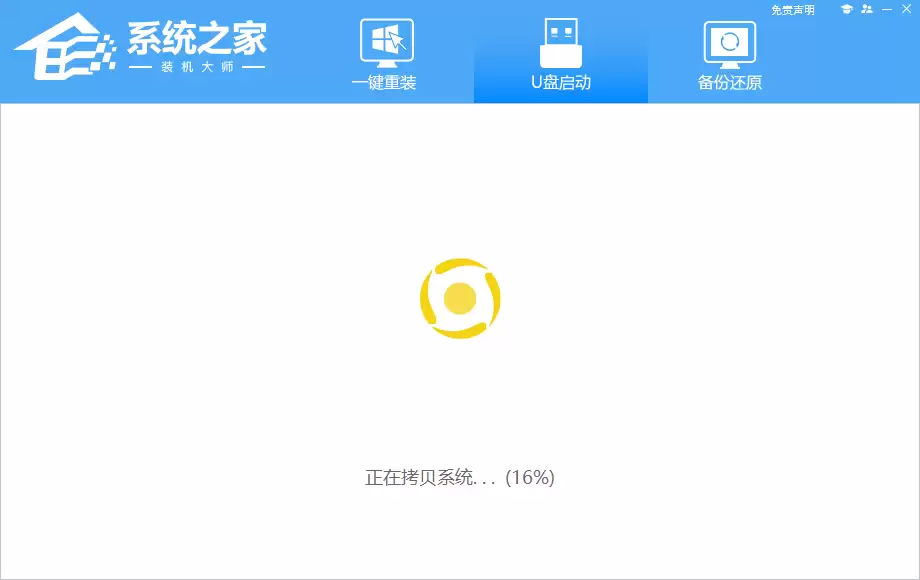
9. 出现完成提示后点击"确定"
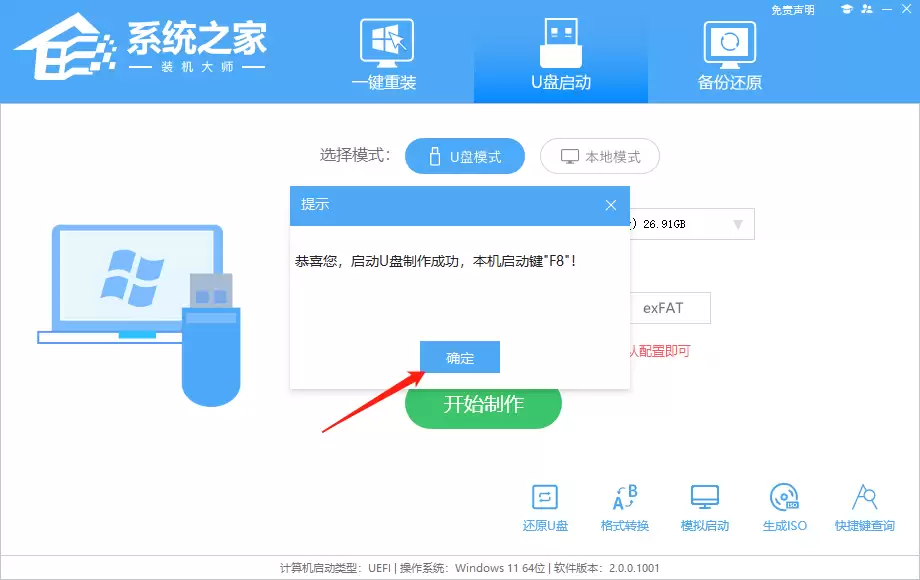
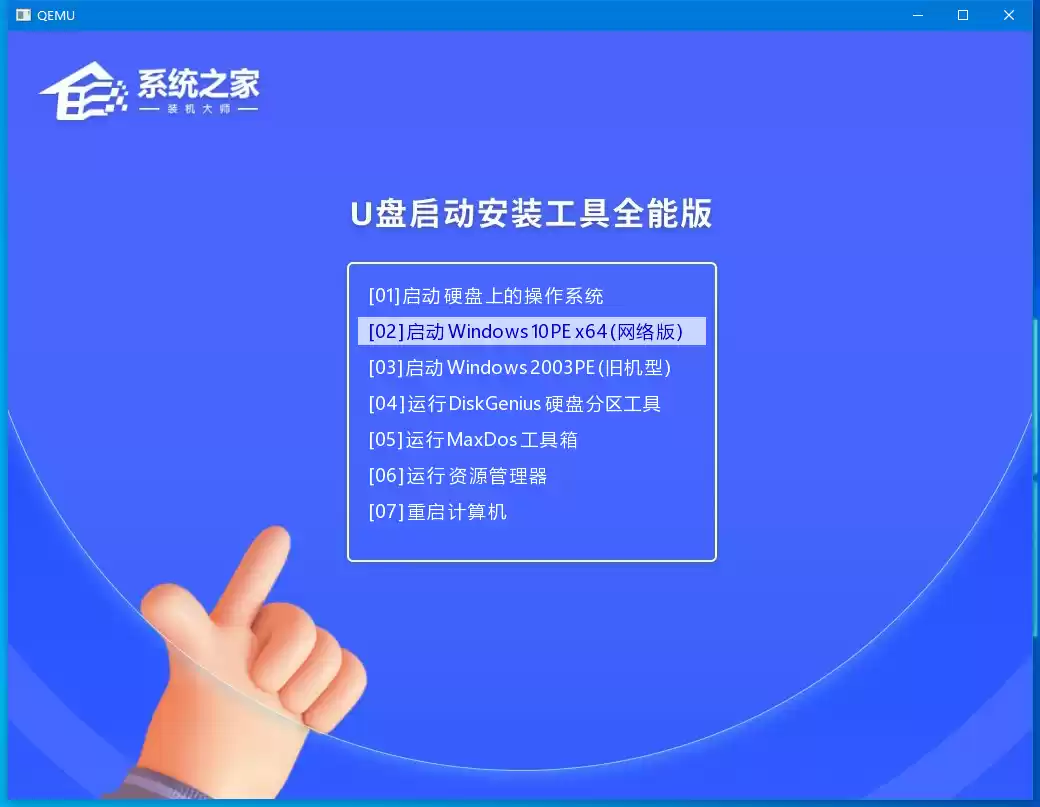
10. 建议进行"模拟启动"测试,选择"BIOS"模式
11. 成功进入该界面即表示启动盘制作完成
使用U盘安装Windows 10系统步骤
1. 查询惠普笔记本对应型号的U盘启动快捷键(一般为F9/F12/Esc)
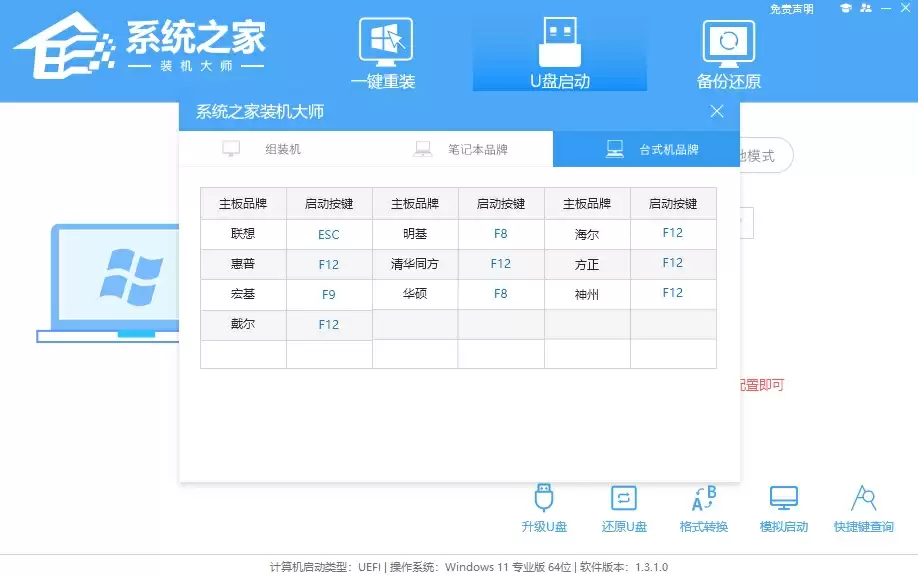
2. 插入U盘并重启,快速按下启动键选择U盘启动,选择带网络支持的PE系统

3. 进入PE系统桌面后,双击运行"一键重装系统"工具
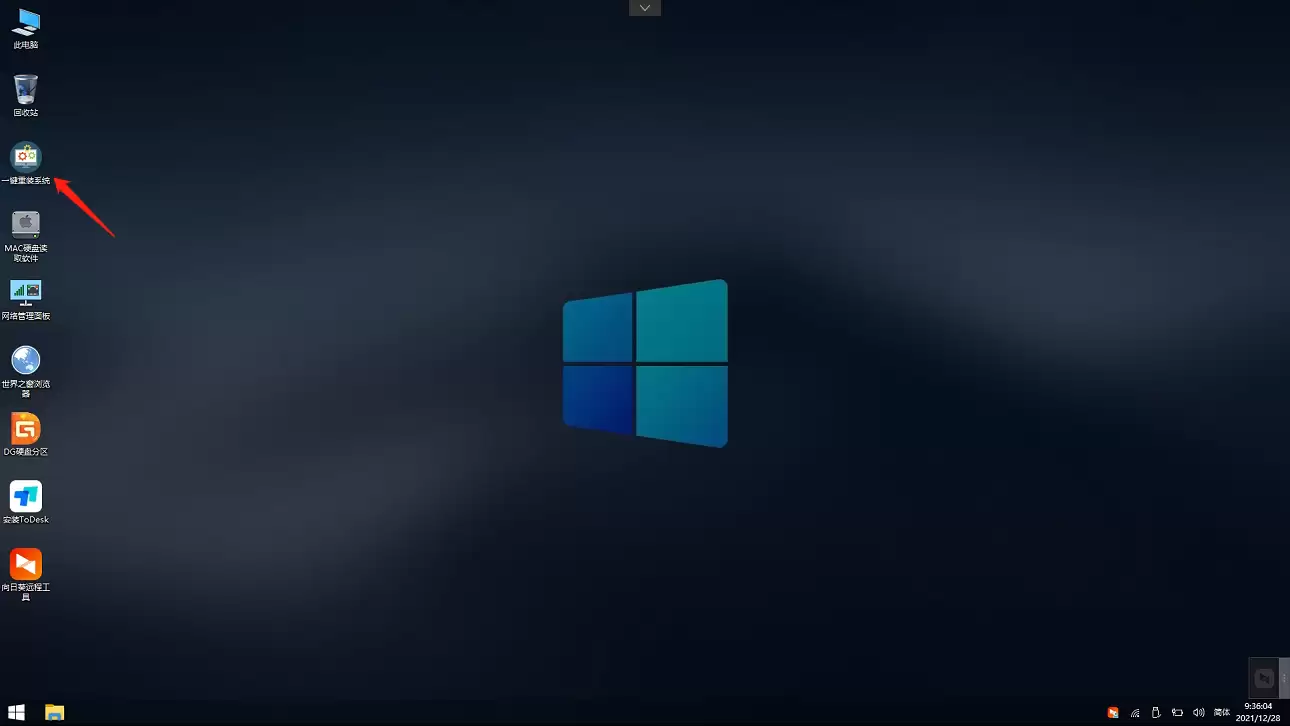
4. 浏览选择U盘中的系统镜像文件,确认安装位置为C盘
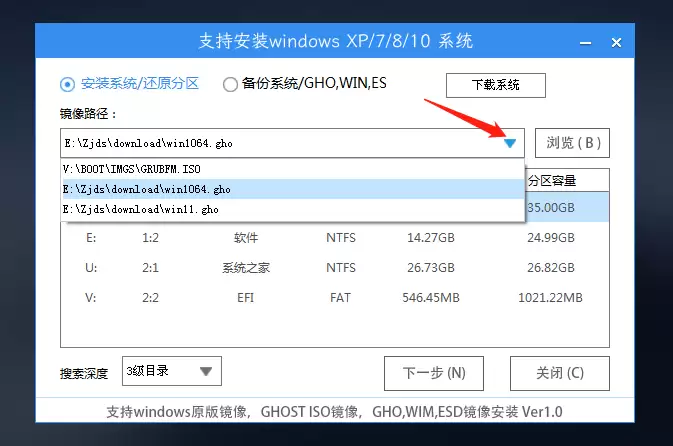
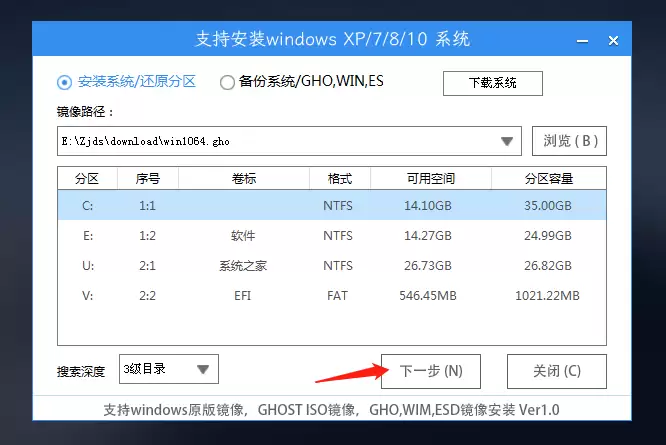
5. 确认无误后点击"下一步"继续
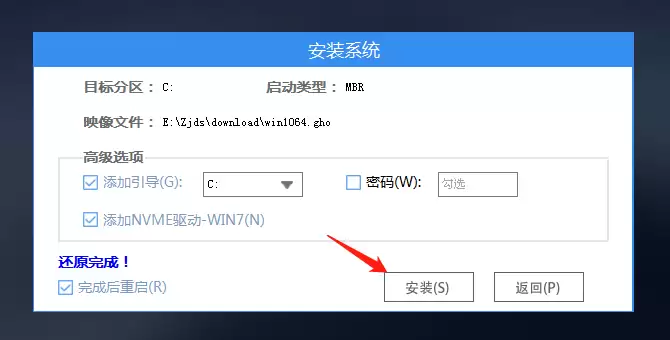
6. 在确认界面直接点击"安装"按钮
7. 系统安装过程约15-30分钟(请保持电源连接)
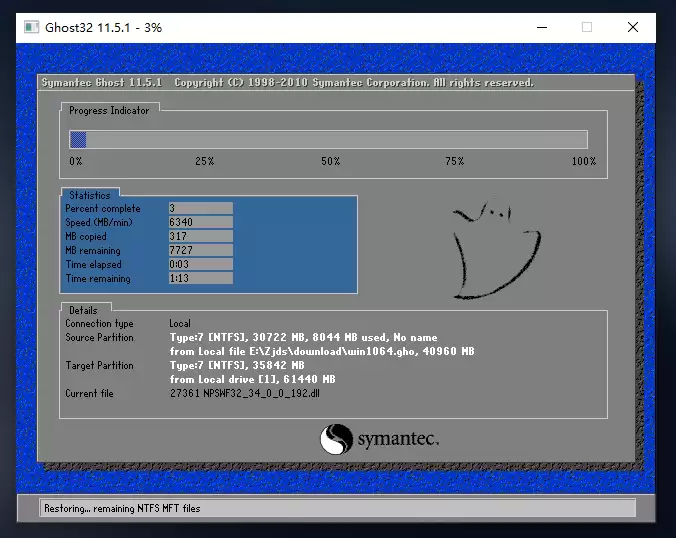
8. 提示重启时及时拔出U盘,避免循环进入安装界面
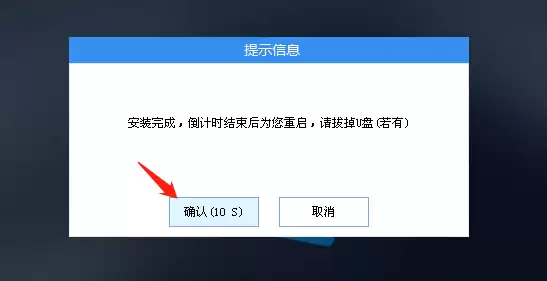
9. 重启后将自动完成后续安装,全新Windows 10系统就此安装完成


