游乐游手机版
首页/电脑教程/文章详情

惠普光影精灵10 U盘安装Win11系统详细指南

时间:2025-09-22 11:17
在惠普光影精灵10笔记本电脑中遇到严重的系统问题,重装操作系统可作为有效的解决方案。接下来小编给大家提供详细的惠普光影精灵10用U盘重装系统Win11的教程,让大家能够轻松完成系统的重装,解决系统问

当惠普光影精灵10笔记本电脑出现严重系统故障时,重装Windows11操作系统往往是最彻底的解决方法。本文将以图文结合的形式,为您详细展示如何使用U盘为光影精灵10重装Win11系统,帮助您的电脑重获流畅运行体验。

前期准备工作清单

1. 确保备有一台可以正常上网的电脑

2. 准备容量8GB以上的空白U盘

3. 提前下载好专业的"装机大师"软件

U盘启动盘制作全流程

重要提示:制作过程中U盘将被格式化,请提前备份重要数据。如需重装C盘系统,请将C盘和桌面的重要文件转移至其他分区。

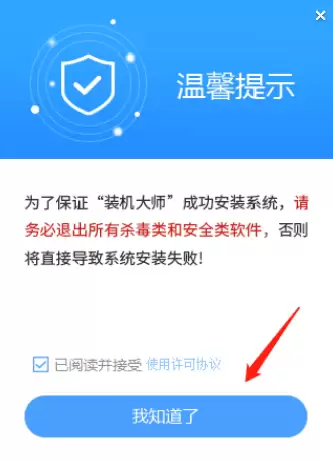
1. 关闭所有安全防护软件,运行"装机大师"程序并仔细阅读提示内容,确认后点击"我知道了"按钮。
惠普光影精灵10用U盘重装系统Win11教程

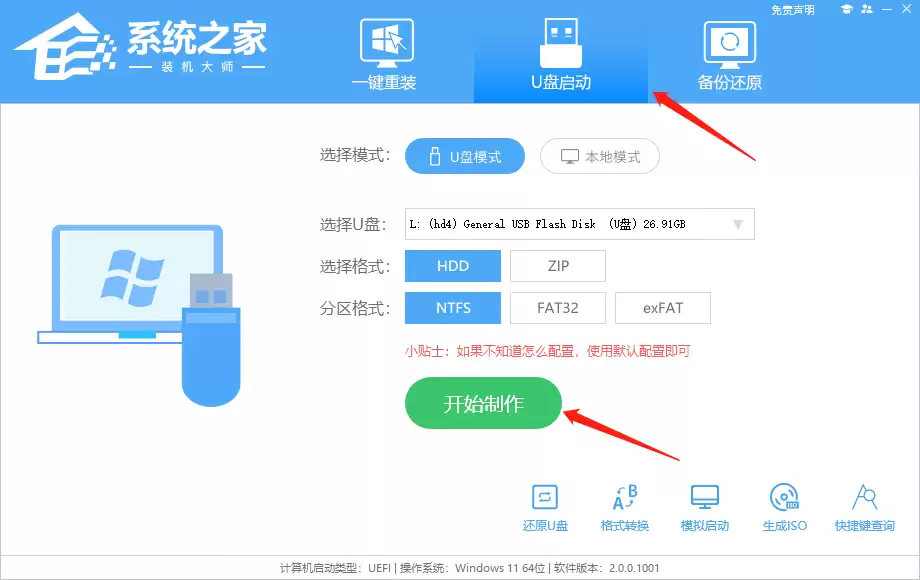
2. 在功能界面选择"U盘启动"模式,点击"开始制作"按钮。

惠普光影精灵10用U盘重装系统Win11教程

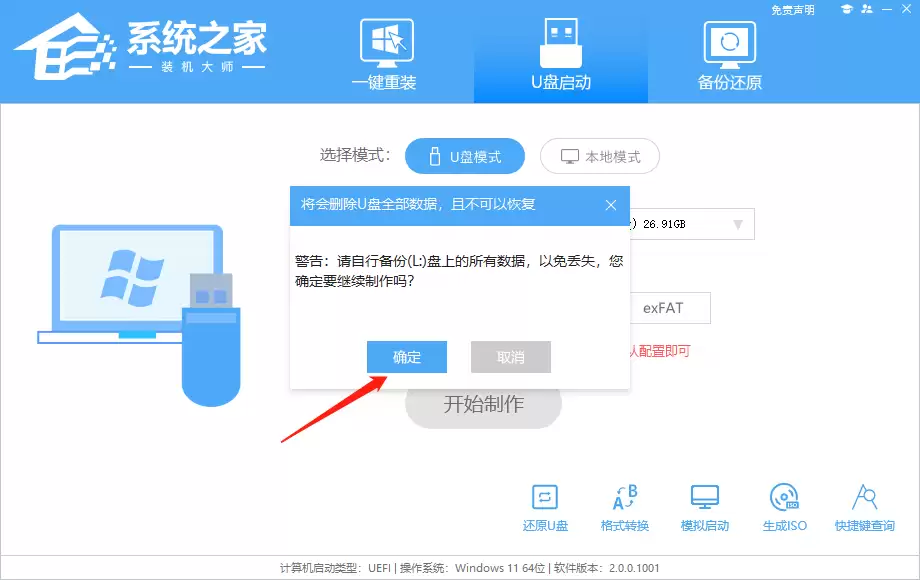
3. 程序会再次提示备份U盘数据,确认无误后点击"确定"继续。

惠普光影精灵10用U盘重装系统Win11教程

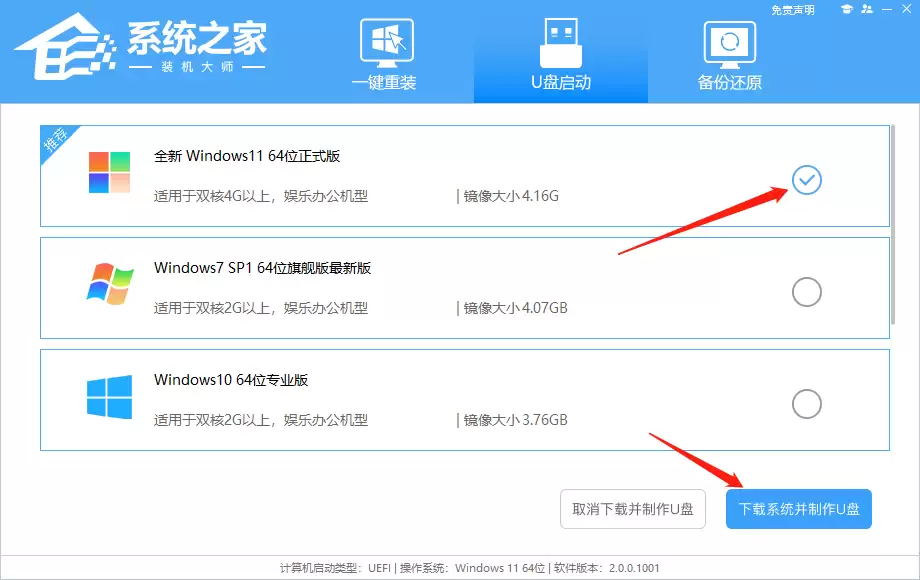
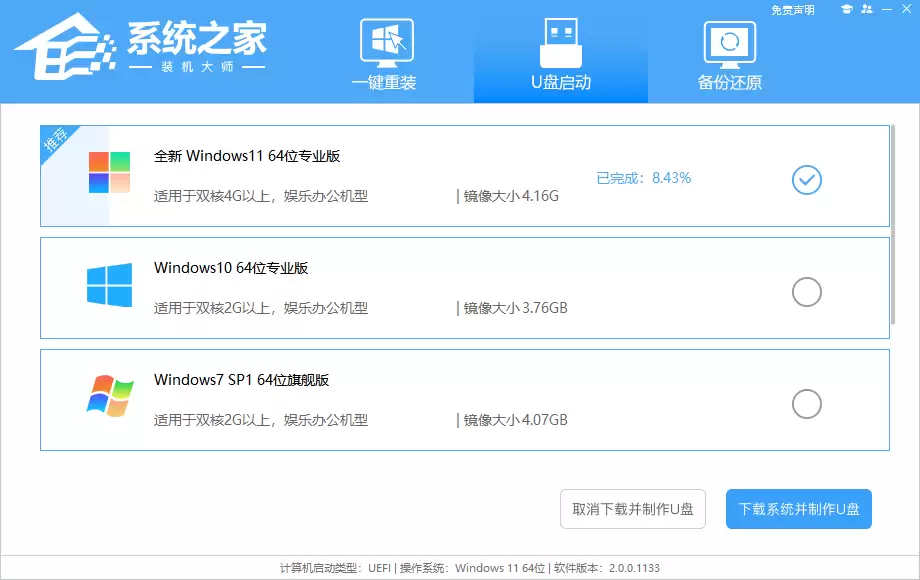
4. 选择合适的Win11系统镜像版本,点击"下载系统并制作"。

惠普光影精灵10用U盘重装系统Win11教程

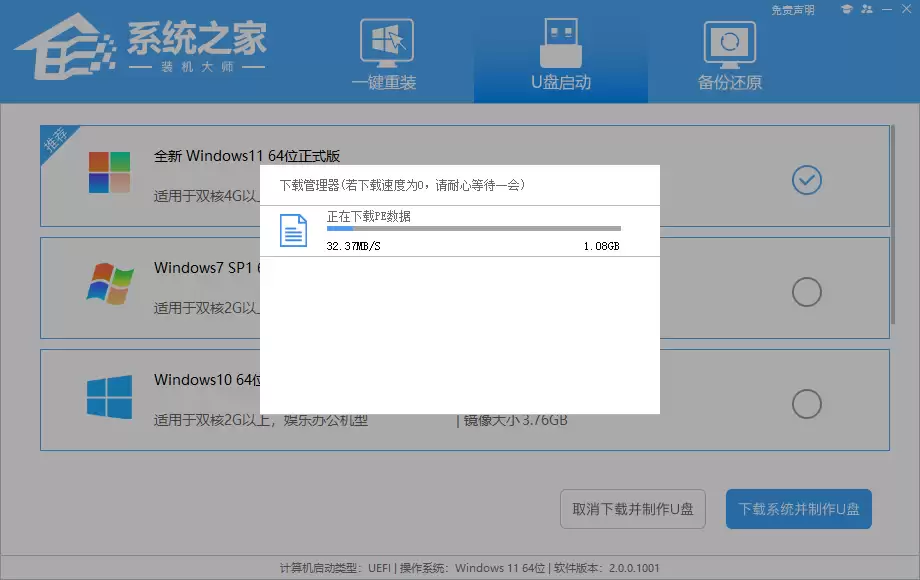
5. 软件正在自动下载必要的启动工具组件,请保持联网状态耐心等候。

惠普光影精灵10用U盘重装系统Win11教程

6. 系统镜像文件下载过程中,请勿关闭软件或断开网络连接。

惠普光影精灵10用U盘重装系统Win11教程

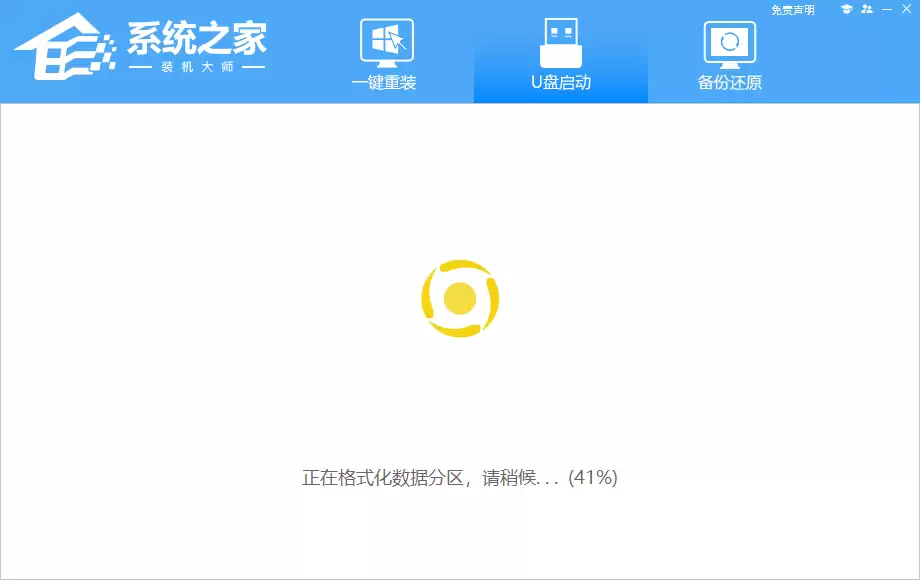
7. 启动U盘制作程序正在进行中,切勿中断操作。

惠普光影精灵10用U盘重装系统Win11教程

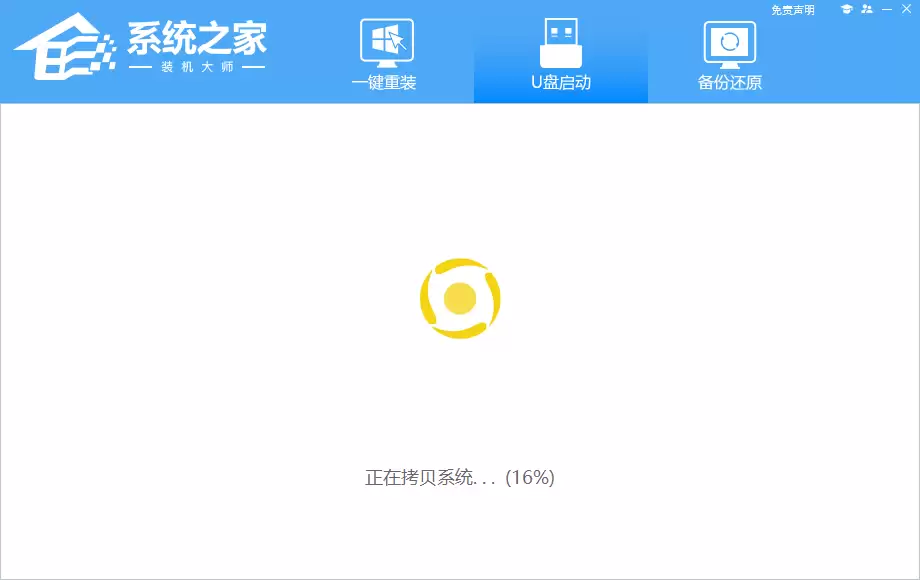
8. 系统镜像文件正在写入U盘,这个过程可能需要几分钟时间。

惠普光影精灵10用U盘重装系统Win11教程

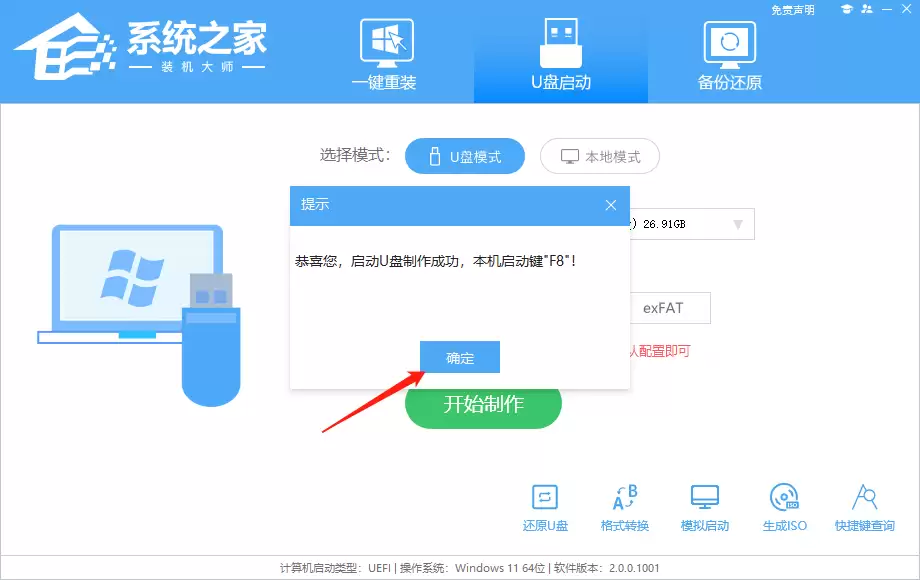
9. 当提示"制作完成"时,点击"确定"结束制作流程。

惠普光影精灵10用U盘重装系统Win11教程

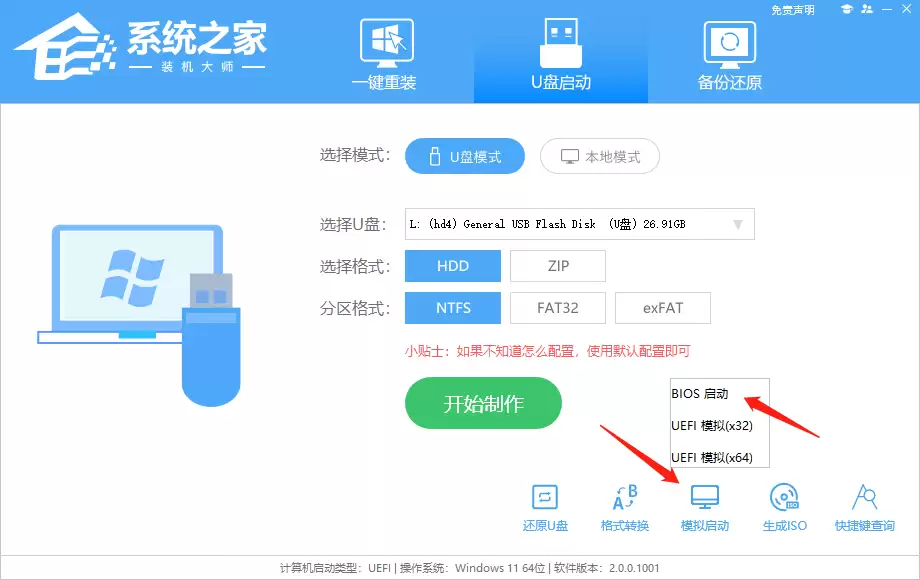
10. 点击"模拟启动"进行测试,选择"BIOS"模式。

惠普光影精灵10用U盘重装系统Win11教程

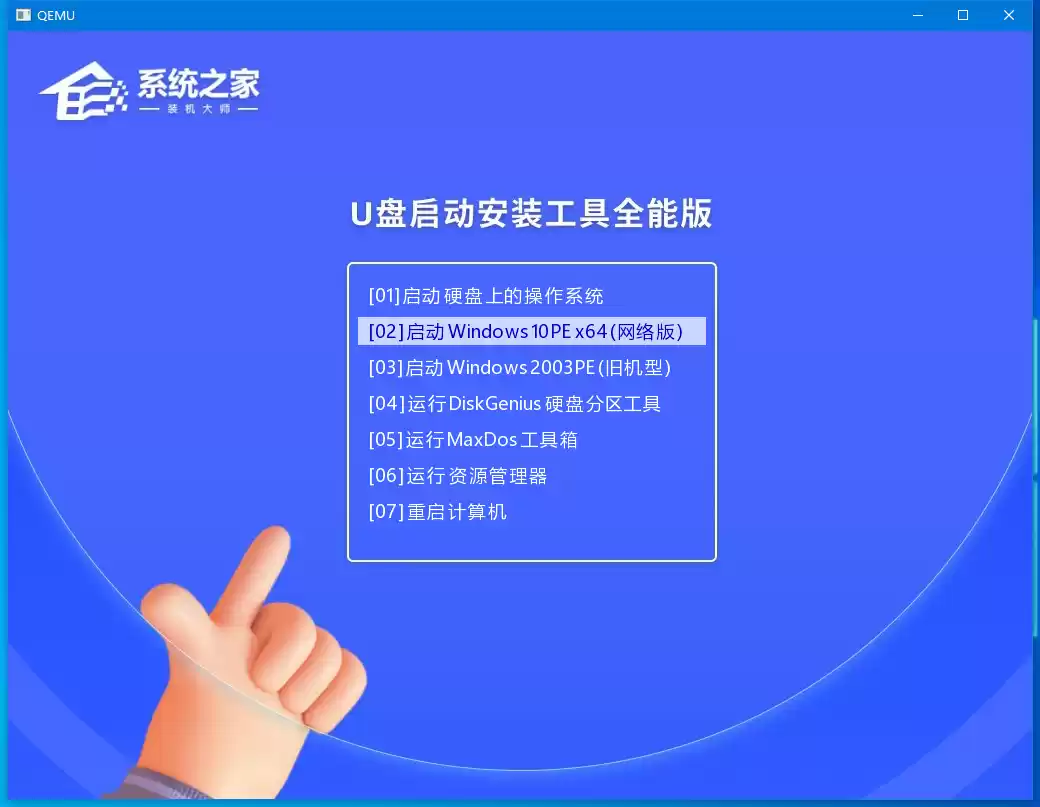
11. 若能正常进入此界面,说明U盘启动盘已成功制作。

惠普光影精灵10用U盘重装系统Win11教程

Win11系统安装详细步骤

1. 首先查询惠普光影精灵10对应的U盘启动快捷键。
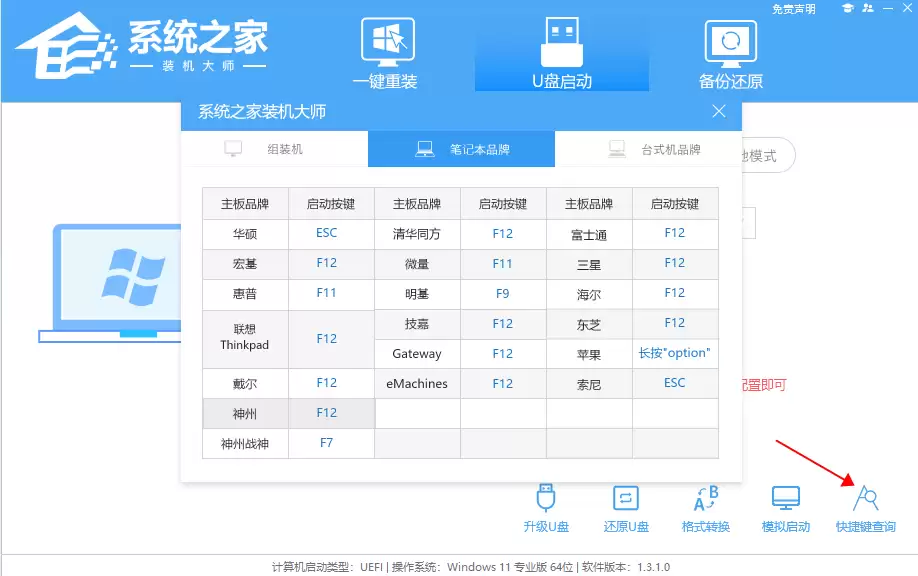
惠普光影精灵10用U盘重装系统Win11教程

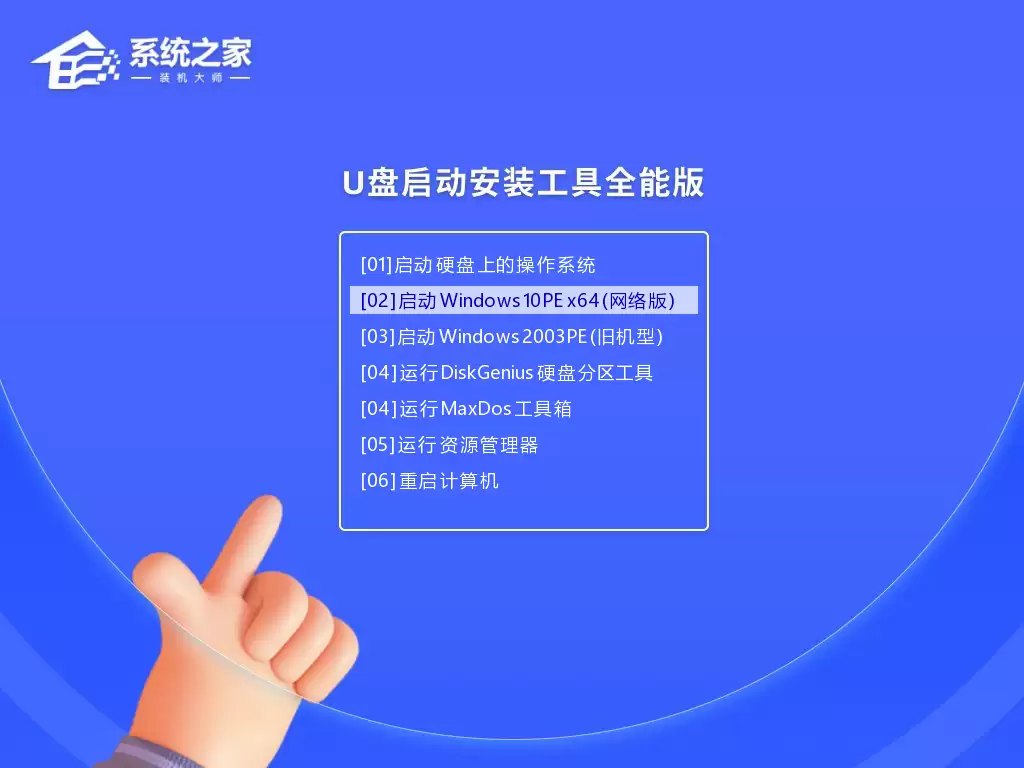
2. 将制作好的U盘插入电脑,重启时快速按下启动快捷键,选择U盘为第一启动项。使用方向键选择【02】Windows10PEx64(网络版)并回车。
惠普光影精灵10用U盘重装系统Win11教程

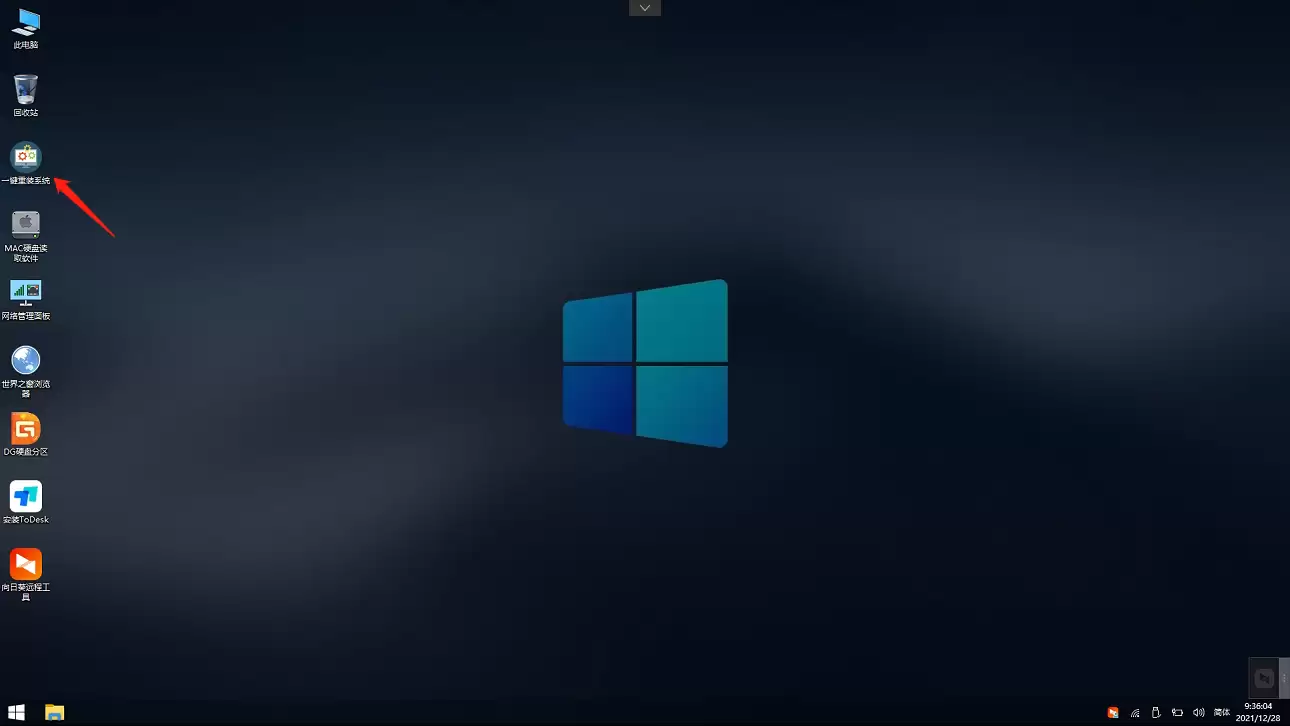
3. 进入PE系统后,双击桌面上的"一键重装系统"图标。

惠普光影精灵10用U盘重装系统Win11教程

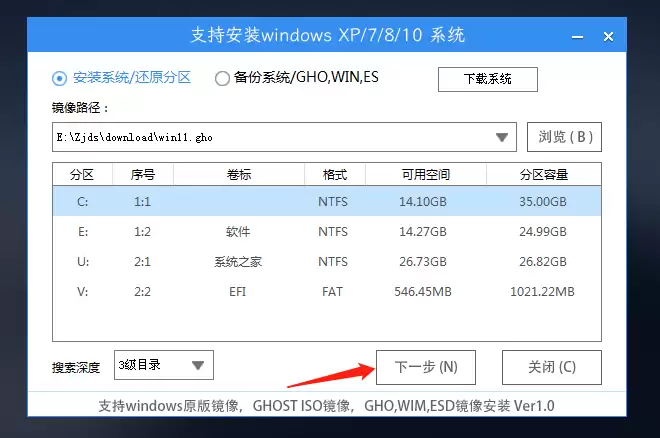
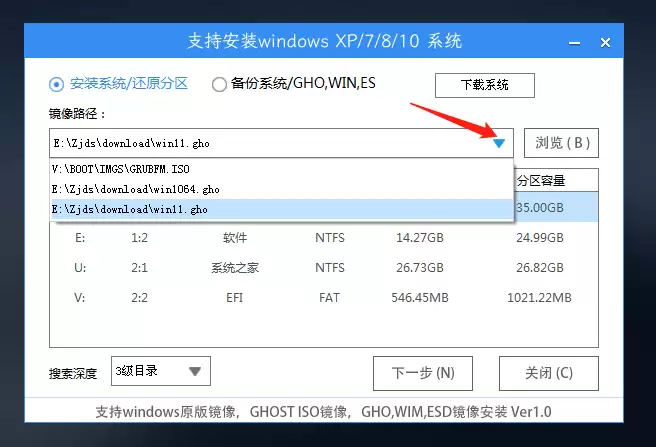
4. 在安装工具中点击"浏览",找到U盘内的Win11镜像文件,然后选择C盘作为安装分区。
惠普光影精灵10用U盘重装系统Win11教程

5. 确认分区选择无误后,点击"下一步"继续。

惠普光影精灵10用U盘重装系统Win11教程

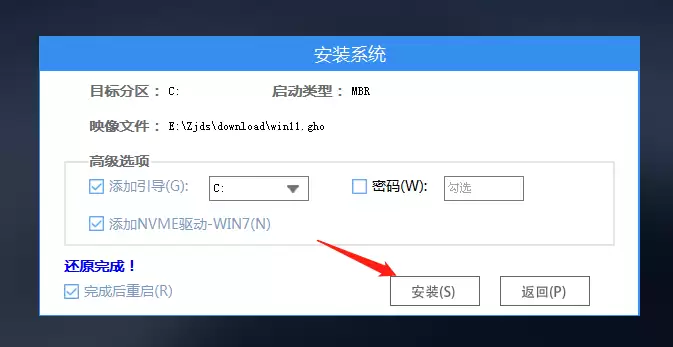
6. 在弹出的确认窗口中直接点击"安装"按钮。

惠普光影精灵10用U盘重装系统Win11教程

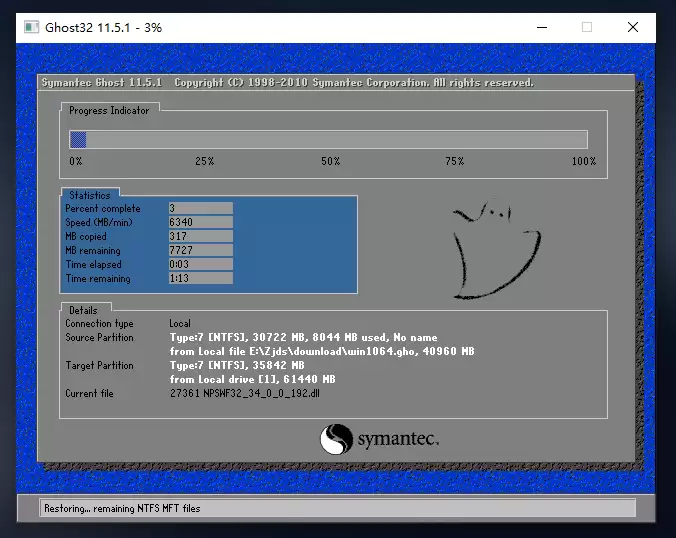
7. 系统正在自动安装中,这个过程通常需要15-30分钟。

惠普光影精灵10用U盘重装系统Win11教程

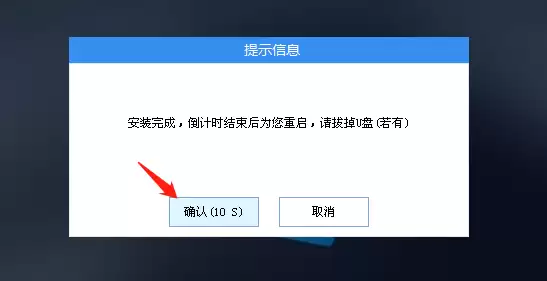
8. 安装完成后会出现重启提示,务必先拔出U盘再重启电脑。

惠普光影精灵10用U盘重装系统Win11教程

9. 重启后将自动完成系统最后的配置工作,至此Windows11系统已成功安装!

惠普光影精灵10用U盘重装系统Win11教程

来源:https://www.xitongzhijia.net/xtjc/20240224/297287.html
上一篇Windows 11 25H2开启长路径功能的完整操作指南 下一篇暴力熊推出ROG夜神RTX 5090专属水冷头,价格超越RTX 5070显卡
本站内容用于信息整理与展示,如有侵权或内容问题请及时联系处理。

相关推荐

补充同频道和同主题内容,方便继续浏览更多相关内容。

同类最新

继续查看同栏目最近更新的文章。

更多
网易闪电邮附件下载失败的解决方法
电脑教程 · 2026-07-01

网易闪电邮附件下载失败的解决方法

当使用网易闪电邮下载附件时,经常遇到进度条卡在“正在下载”或直接中断、且页面无任何提示的情况,这通常由以下几个原因导致。网易闪电邮附件下载失败的根本问题往往不是表面现象,而是网络环境、本地配置和网易邮箱策略共同作用的结果。下面我们将从根源入手,逐步排查并提供有效的解决方案。 先确认是否为超大附件限制

Origin下载卡在0%的解决方法
电脑教程 · 2026-07-01

Origin下载卡在0%的解决方法

第一次安装Origin时,很多新手朋友最头疼的莫过于进度条卡在0%不动,光标一闪一闪,等了十几分钟还是老样子。老实说,这根本不是你的网速太慢,而是安装程序压根没连上服务器——要么连接通道被阻断,要么你本地的网络组件出了问题。别急,我们直接上解决方案,分三步轻松搞定。 使用离线安装包绕过Origin内

萝卜投研电脑版安装教程与下载方法详解
电脑教程 · 2026-07-01

萝卜投研电脑版安装教程与下载方法详解

先说结论:萝卜投研目前确实没有独立的PC客户端,不过别急,通过应用宝电脑版就能在Windows 10 11上运行它的Android原生App,而且手机端的账号、收藏的研报都能同步过来,还能导出到本地,就一个词儿——省心。下面我把整个安装和使用的流程拆开细说。 换句话说,这套方案等于直接绕过了传统模拟

小米智能存储规格揭晓:4+32GB存储与40Mbps免费远程访问
电脑教程 · 2026-07-01

小米智能存储规格揭晓:4+32GB存储与40Mbps免费远程访问

7月1日,小米的首款NAS产品终于浮出水面——官方命名为“小米智能存储”,并于今天上午10点正式开启众筹,起售价2299元。对关注智能家居和家庭数据存储的用户来说,这算是一个等了很久的消息。 先看看基本规格。机身三围200 5×85×161mm,铝合金中框材质,整机保修三年,做工上对得起小米一向的质

苹果手表充电方法及是否支持无线充电
电脑教程 · 2026-07-01

苹果手表充电方法及是否支持无线充电

苹果手表采用磁吸无线充电,基于MagSafe技术,从零充满约需90分钟。需匹配设备型号,快充需20W以上适配器。建议将电量维持在20%-80%,开启优化电池充电功能可降低衰减,充电环境温度应控制在0℃至35℃。