
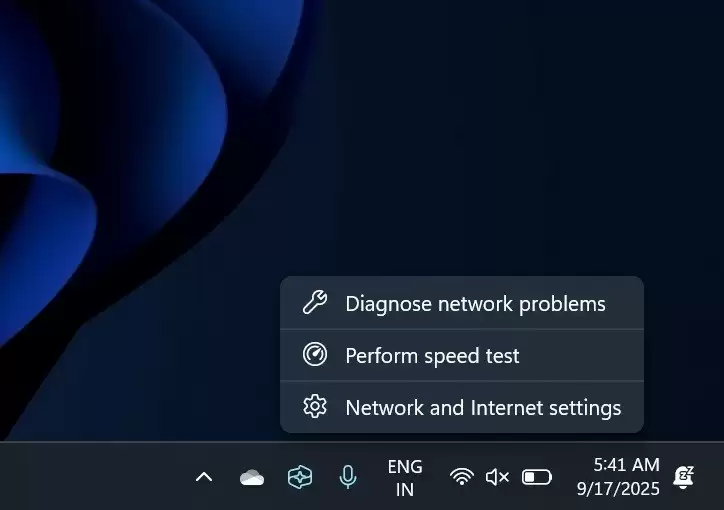
最近有科技媒体在评测Windows 11 25H2预览版时,重点测试了新加入的任务栏网速检测功能。这项实用功能隐藏在任务栏网络图标的右键菜单中,与"网络诊断"和"网络设置"选项相邻排列。
实际测试表明,点击该测速按钮后,系统并非调用内置的检测工具,而是会通过默认浏览器跳转到Bing搜索引擎,自动显示"网速测试"相关的搜索结果页面。值得关注的是,Bing的测速服务原本采用微软基于Azure开发的技术,但从今年开始已全面整合Ookla的Speedtest组件。当用户点击页面中的测速图标时,会自动跳转至Ookla的测速平台。
也就是说,Windows 11新增的这个任务栏测速功能,本质上只是一个快速访问Bing测速页面的快捷方式。这种设计方案既减少了开发成本,又能满足大多数用户临时测试网速的基本需求。不过对于追求专业网络诊断的技术用户而言,这种依赖浏览器的方式确实存在一定局限性,特别是在浏览器自身可能影响测速结果的情况下。
针对这类专业用户,可以考虑使用开源的LibreSpeed工具。通过Windows Terminal即可用winget命令轻松安装其命令行版本,实现完全脱离浏览器的本地测速体验。
安装方式如下:
winget install id=LibreSpeed.librespeed-cli -e安装完成后,运行以下命令即可开始测速:
librespeed-cli json如需查看可用服务器或指定特定服务器,可使用这些命令:
librespeed-cli listlibrespeed-cli server 该工具支持以JSON格式输出结果、列出所有可用测速服务器,还能选择特定的服务器节点。相比Bing的在线测速,LibreSpeed的检测结果同样精准,而且完全不需要启动浏览器,特别适合对网络诊断有深度需求的用户使用。


