
在3ds max中,弯曲修改器是一个强大的工具,它能让物体产生弯曲效果,为模型增添独特的造型。下面我们就来详细了解一下如何使用弯曲修改器。
准备工作
首先,创建一个想要进行弯曲操作的基本物体,比如长方体、圆柱体等。以长方体为例,在创建面板中选择长方体工具,在视图中拖动鼠标,创建出一个长方体。
添加弯曲修改器
选中创建好的物体,然后在修改面板中找到“修改器列表”,点击下拉箭头,在众多修改器中找到“弯曲”修改器并点击,此时物体就会添加弯曲修改器。
弯曲参数设置
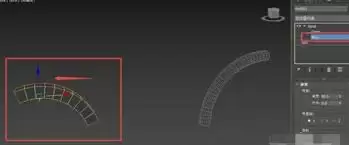
1. 角度:用于控制物体弯曲的程度,角度值越大,弯曲越厉害。比如设置角度为90度,物体就会有一个较为明显的弯曲。
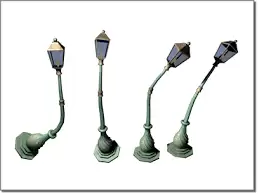
2. 方向:可以改变弯曲的方向。例如,将方向设置为45度,物体弯曲的方向就会与默认方向有一定的偏移。
3. 弯曲轴:决定物体沿着哪个轴进行弯曲。有x、y、z三个轴可供选择。若选择x轴,物体就会沿着x轴方向弯曲。
4. 限制效果:通过“上限”和“下限”参数,可以控制弯曲效果在物体上的作用范围。比如,将上限设置为物体高度的一半,那么弯曲效果就只会作用于物体上半部分。
应用实例
假设我们要制作一个弯曲的管道。先创建一个圆柱体作为管道的基本形状,然后添加弯曲修改器。根据管道的实际需求,调整弯曲的角度、方向和轴。如果管道是水平放置的,弯曲轴可以选择x轴;如果管道是垂直放置的,弯曲轴可以选择y轴。通过合理设置限制效果,让弯曲只作用在管道的特定部分,比如只弯曲管道的中间一段,使其呈现出自然的弯曲形态。
总之,掌握弯曲修改器的使用方法,能让我们在3ds max中轻松打造出各种带有弯曲效果的模型,为设计增添更多创意和变化。


