
在日常工作和生活中,我们有时会遇到需要修改图片上文字的情况。掌握用photoshop(简称ps)修改图片文字的方法,能帮助我们轻松解决这类问题。
准备工作
首先,确保你已经安装了photoshop软件。打开软件后,导入需要修改文字的图片。可以通过“文件”菜单中的“打开”选项来选择图片文件。
选择合适的工具
1. 仿制图章工具:这是一个常用的工具,用于复制图像的一部分来覆盖需要修改的文字。选择仿制图章工具后,按住alt键在图像中选择一个与要覆盖文字区域颜色和纹理相近的取样点,然后松开alt键,在文字上涂抹,即可用取样点的图像覆盖文字。
2. 修复画笔工具:它能智能地将取样点的图像与周围环境融合,修复效果较好。操作方法与仿制图章工具类似,选择修复画笔工具,按住alt键取样,然后在文字上涂抹。
3. 内容感知移动工具:如果文字周围的背景比较复杂,使用内容感知移动工具可以更自然地去除文字并填充背景。选择该工具后,框选文字区域,将其拖动到合适的位置,ps会自动填充文字原来的位置,使其与周围背景融合。
去除原有文字
根据选择的工具,仔细地在文字上涂抹或拖动,将原有文字去除。过程中要注意力度和范围,尽量使修复后的区域与周围图像自然衔接。
添加新文字
1. 选择文字工具:在工具栏中找到文字工具,点击后在图像上需要添加文字的位置点击一下,即可输入新文字。
2. 设置文字属性:在上方的属性栏中,可以设置文字的字体、字号、颜色、对齐方式等属性,使其与图片整体风格相匹配。
3. 调整文字位置和大小:使用移动工具可以调整文字的位置,通过自由变换(快捷键ctrl+t)可以调整文字的大小和角度,使其与周围图像协调一致。
细节处理
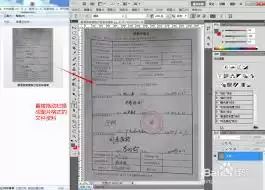
完成基本的文字修改后,检查图像的整体效果。可能还需要对修复或添加文字的区域进行一些细节处理,比如调整亮度、对比度、色彩平衡等,以进一步优化图像,使其看起来更加完美。
通过以上步骤,就能利用ps有效地修改图片上的文字,让图片满足我们的需求。


