
Scoop 的工作原理基于 PowerShell 脚本,通过指定 JSON 格式的 manifest 文件来描述软件包获取、安装和配置方法。单个软件支持安装多个版本。
一、Scoop介绍
Scoop是一个类似于Linux系统上的包管理器的命令行工具,使用起来非常简单。通过Scoop安装工具,配置开发软件(如JDK、Node.js、MySQL、Redis等)时,不再需要为Windows环境变量而烦恼。大大提升了在Windows电脑上搭建开发环境的效率。另外非常重要的一点是Scoop大多数软件来自GitHub或游戏,减少了软件安装时可能遇到的盗版或病毒风险。
1.1 Scoop原理
Scoop 的工作原理基于 PowerShell 脚本,通过指定JSON格式的 manifest 文件来描述软件包获取、安装和配置方法。单个软件支持安装多个版本。
1.2 Scoop特点
没有烦人弹窗: 安装时再也不会跳出权限确认弹窗打扰你。
跳过安装向导: 后台静默搞定,不需要图形化界面一步步操作。
PATH 清爽整洁: 装再多软件,也不用担心系统 PATH 环境变量变得乱七八糟。
卸载干净利落: 安装卸载软件,不会产生软件缓存残留文件。
自动装依赖库: 软件需要的依赖库,Scoop会自动帮你找齐并安装好。
一步到位配置: 所有额外的设置步骤 Scoop 自己全包了,安装完成就能直接运行。
二、安装步骤
2.1 启动PowerSehll 调整默认策略
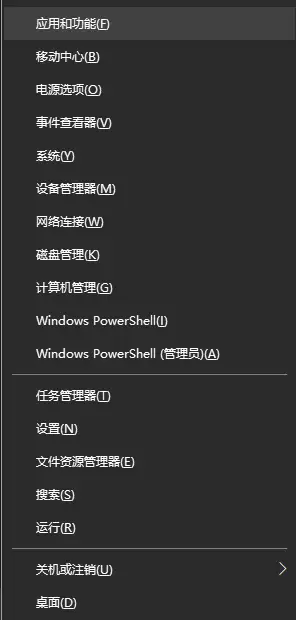
首先使用快捷键“Win+X”打开命令面板,然后选择打开PowerShell,
 图片
图片
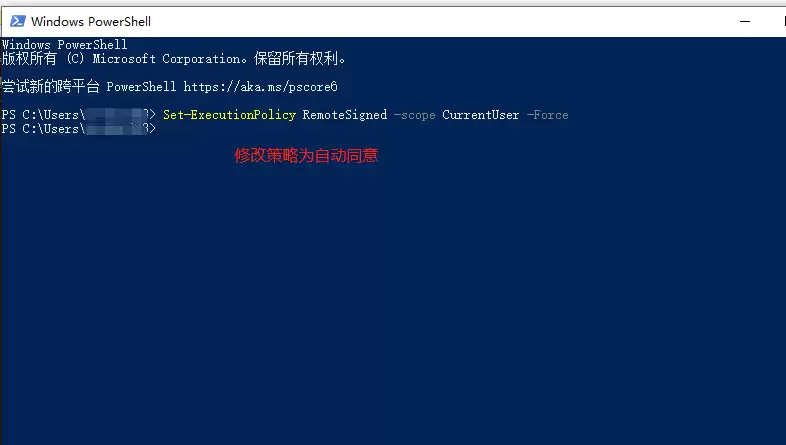
然后修改默认策略为自动同意,具体命令如下:
Set-ExecutionPolicy RemoteSigned -Scope CurrentUser -Force
效果图如下:
 图片
图片
2.2 安装Scoop
安装的话可以选择默认安装或者自定义安装目录。
默认安装命令如下:
#默认安装在用户目录下iwr -useb scoop.201704.xyz | iex
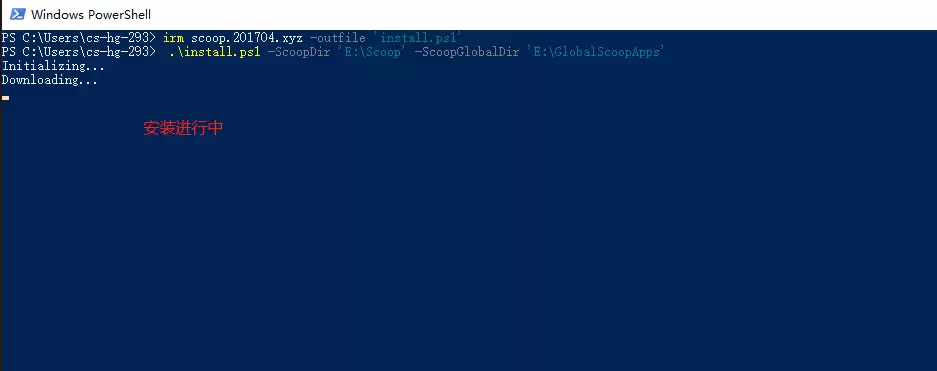
自定义安装目录这里 采用自定义安装目录的方式
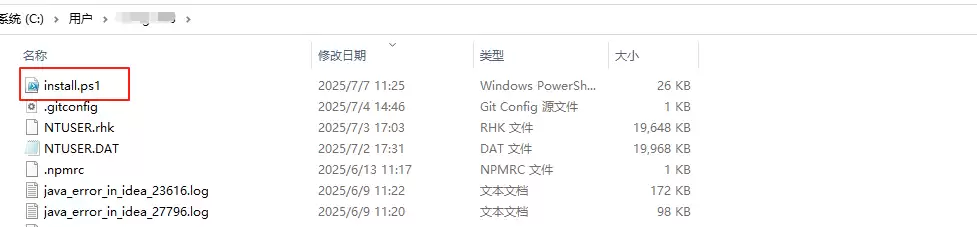
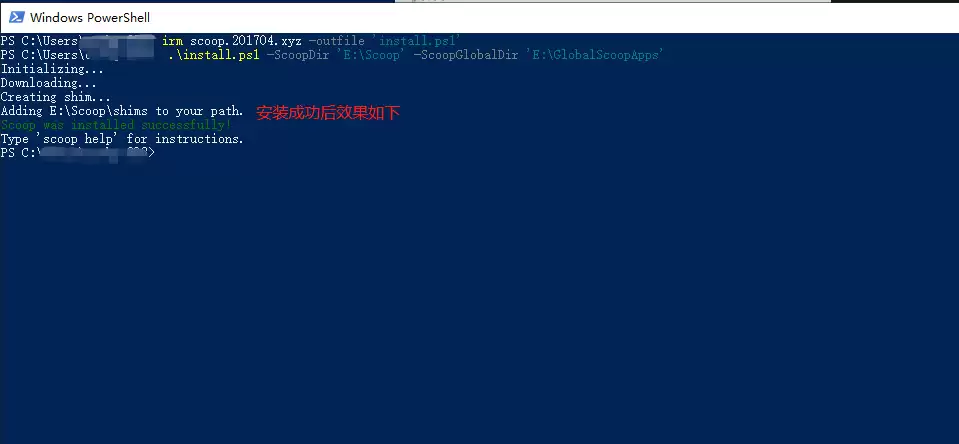
#自定义安装目录大家根据需要选择合适的目录irm scoop.201704.xyz -outfile 'install.ps1'.\install.ps1 -ScoopDir 'E:\Scoop'-ScoopGlobalDir 'E:\GlobalScoopApps'
 图片
图片
 图片
图片
安装成功后会出现绿色的文字“Scoop was installed successfully!” 表示安装成功,整个过程大概一分钟左右。
 图片
图片
注意事项:请不要使用PowerShell管理员身份运行否则会提示Administrator账户无法安装。
三、使用说明
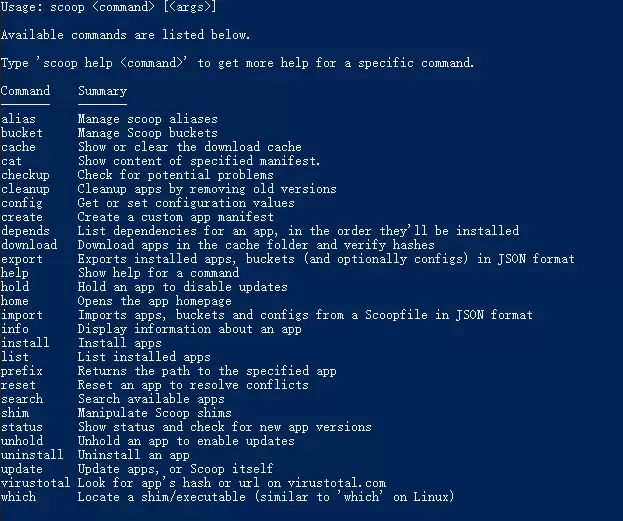
3.1 查看帮助命令
scoop help
运行效果如下:
 图片
图片
为了方便大家理解转换为中文理解具体如下
alias:管理Scoop别名(自定义快捷命令)
bucket:管理Scoop软件仓库(用于扩展可安装的软件源)
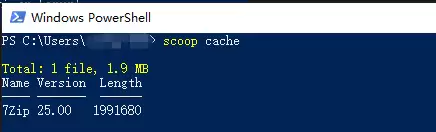
cache:显示或清除下载缓存
 图片
图片
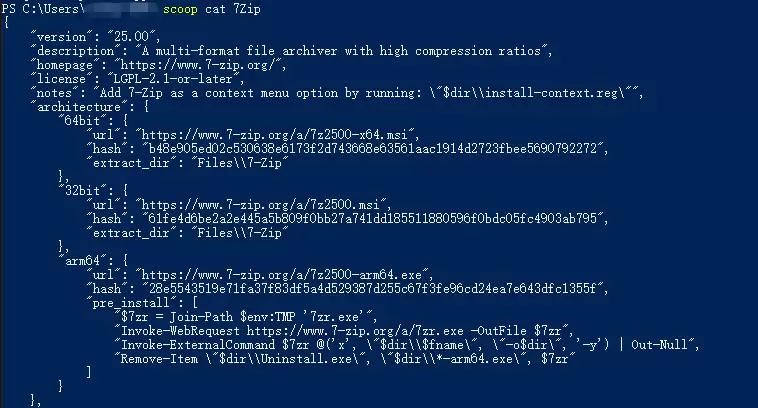
cat:显示指定清单文件(manifest)的内容
 图片
图片
checkup:检查Scoop潜在问题(如环境配置、依赖缺失)
cleanup:清理旧版本应用(删除已安装应用的过时版本)
config:获取或设置Scoop配置参数(如代理、下载线程数)
create:创建自定义应用清单(用于添加非最新软件)
depends:列出应用的依赖项(按安装顺序显示)
download:下载应用至缓存并验证哈希值(不安装)
export:导出已安装应用/仓库/配置到JSON文件(备份用)
help:显示命令帮助信息
hold:锁定应用(禁止自动更新)
home:在浏览器中打开应用正式
import:从JSON文件导入应用/仓库/配置(恢复备份)
info:显示应用详细信息(版本、来源等)
install:安装应用
list:列出已安装应用
prefix:返回指定应用的安装路径
reset:重置应用(修复冲突或损坏)
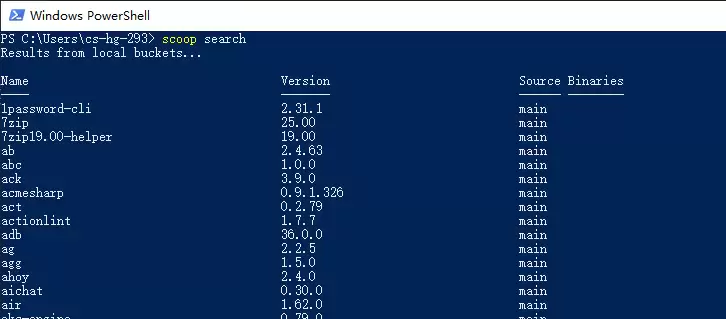
search:搜索可安装的应用
 图片
图片
shim:管理Scoop填充器(用于创建命令行快捷方式)
status:检查应用更新状态
unhold:解锁应用(允许自动更新)
uninstall:卸载应用
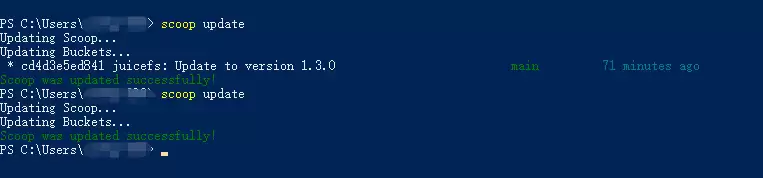
update:更新应用或Scoop自身
 图片
图片
virustotal:在Virustotal.com检测应用哈希或URL安全性
which:定位填充器/可执行文件路径(类似Linux的which命令)
3.2 使用示例安装 7Zip
7Zip是一个非常纯净的解压缩管理软件,相信很多程序员朋友都知道这个压缩神器。这里通过安装7Zip压缩软件来给大家介绍如何使用Scoop来安装软件。
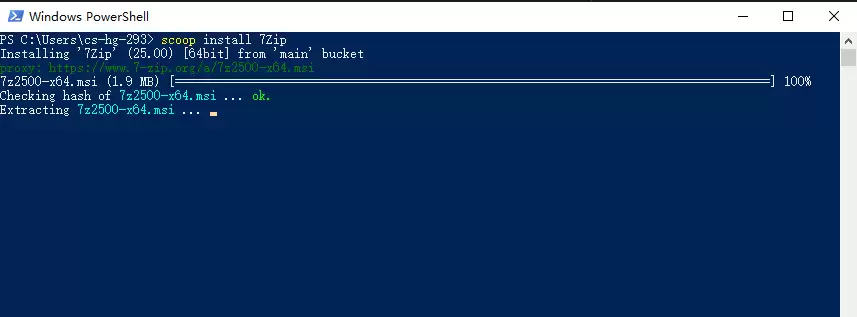
首先执行安装命令
scoop install 7Zip
安装进行中的效果如下图:
 图片
图片
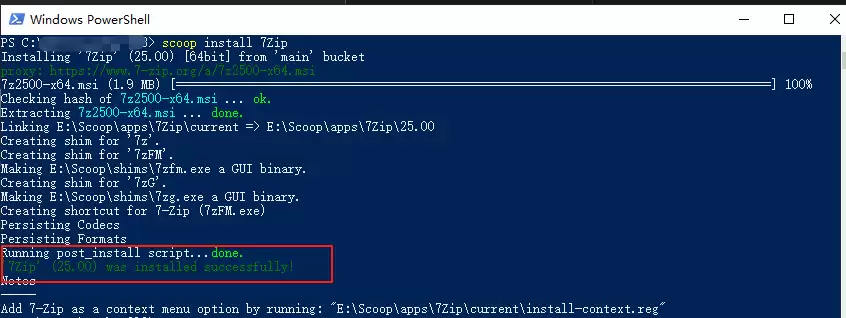
安装成功之后效果如下图:
 图片
图片
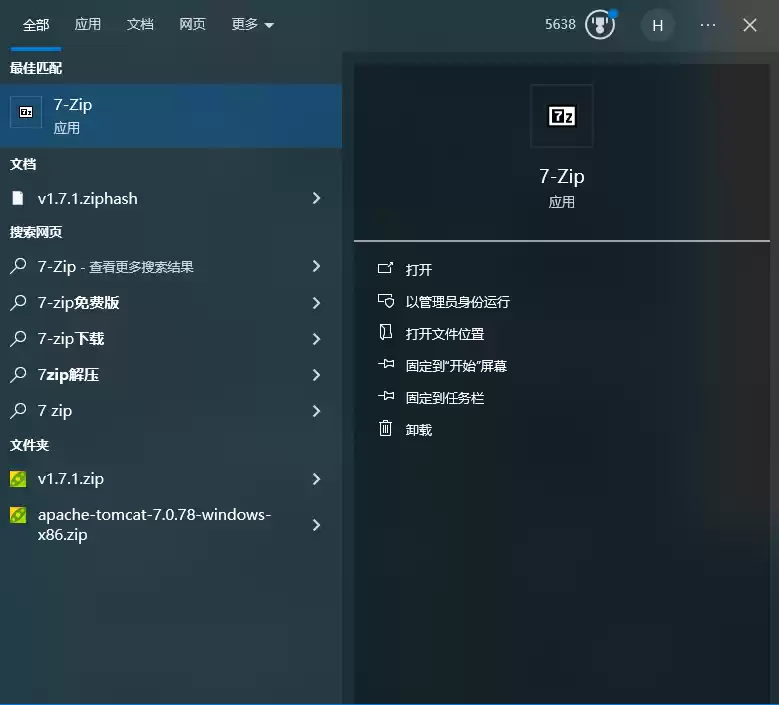
然后我们返回电脑桌面搜索发现软件已经成功安装了。
 图片
图片
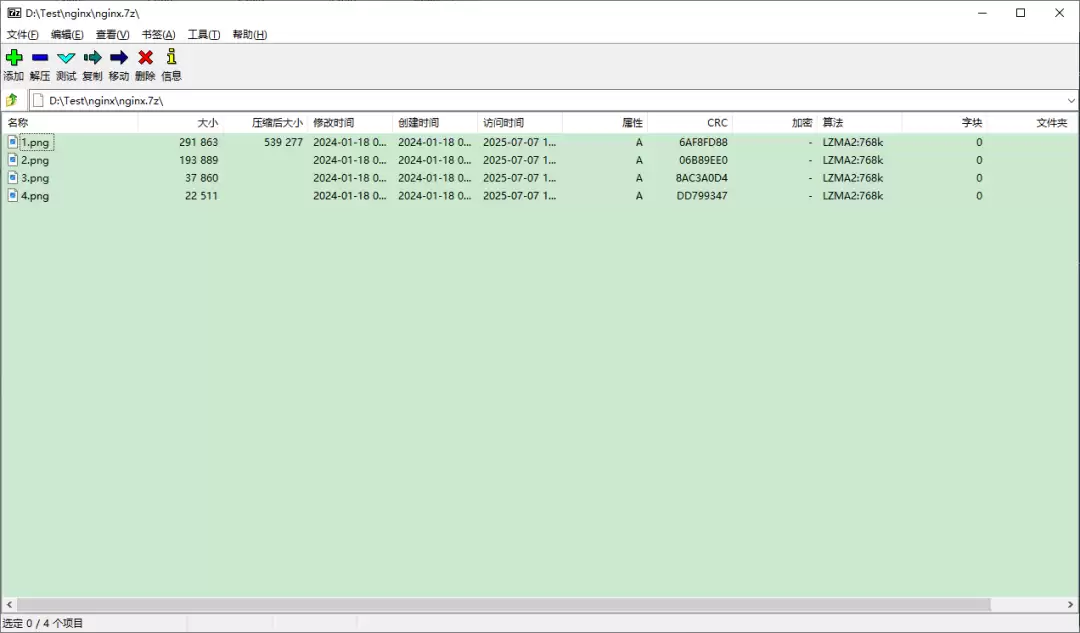
打开压缩包文件完全没问题,具体如下图:
 图片
图片
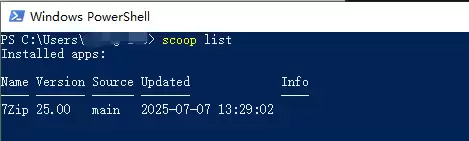
查看安装应用信息执行如下命令:
scoop list
 图片
图片
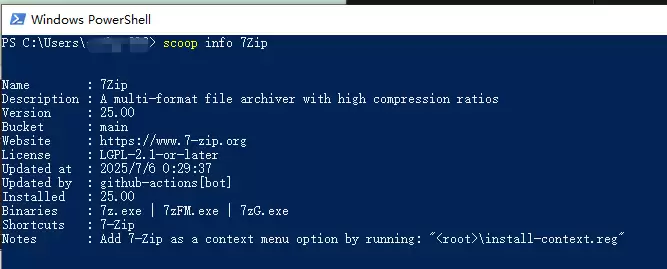
查看7Zip详细信息
scoop info 7Zip
 图片
图片
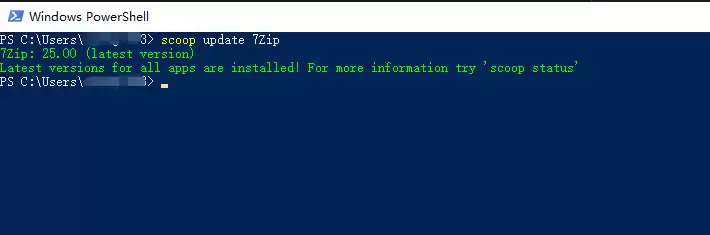
更新7Zip
scoop update 7Zip
运行效果如下:
 图片
图片
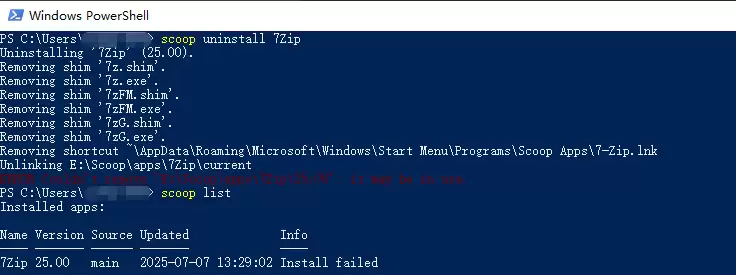
卸载7Zip应用
scoop uninstall 7Zip
 图片
图片
注意:卸载应用的使用需要先关闭该应用才可以正常卸载。
四、常用软件推荐(部分)
这里给大家挑选了15个比较常用的软件以及安装命令:
Aria2(下载工具):scoop install aria2
Everything(文件搜索工具):scoop install everything
Cmder(命令行终端):scoop install cmder
Q-Dir(多窗口文件管理器):scoop install q-dir
Google Chrome(谷歌浏览器):scoop install googlechrome
Python(编程语言):scoop install python
Go(Golang 编程语言):scoop install go
TrafficMonitor(网速监控工具):scoop install trafficmonitor
Notepad++(代码/文本编辑器):scoop install notepadplusplus
VS Code(微软代码编辑器):scoop install vscode
FastStone Capture(截图工具):scoop install echo/fscapture
Snipaste(截图 & 贴图工具):scoop install snipaste
Telegram(即时通讯):scoop install telegram
Notion(笔记 & 项目管理):scoop install notion
Typora(Markdown 编辑器):scoop install typora


